 カツプロ(ホーム)
 カツプロチャットAI
 カツプロ AI SEO
 サーバーウォッチ
 セキュリティ診断
 SEO診断
SEO診断 AIO診断
AIO診断 SNSアカウント診断
 MoteRaku
 デザインギャラリー
 画像ツール
画像ツール ファビコン生成
 OGPの見え方チェック
 文字の読みやすさチェック
 カツプロPR
 SNS文字数カウント
 Instagram画像分割
 QRコード作成
 レビュー
レビュー 見積書・請求書
 電子印鑑作成
MoteRakuで投稿ページを作ってみた|プロンプトだけでは難しかった理由

yoshimi
2026/07/22
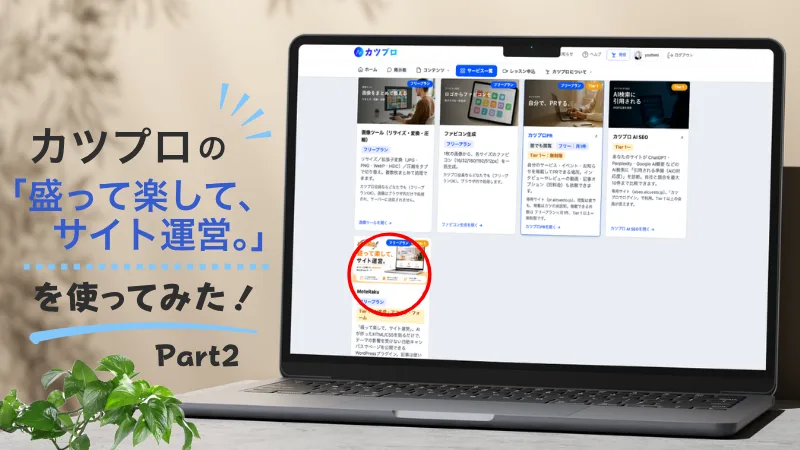
前回は404ページを作成しましたが、今回は投稿ページのデザインに挑戦です。
MoteRakuにはAI機能も用意されていますが、利用するにはAPIキーの設定が必要です。
今回はAPIは使わず、普段利用しているChatGPTでプロンプトを作成し、HTMLとCSSを書いてもらう方法で進めました。
まずはChatGPTに投稿ページを作ってもらった
最初に、こんな投稿ページにしたいというイメージをChatGPTへ伝えました。
「和風の雰囲気」
「読みやすいデザイン」
「少し他とは違う印象にしたい」
など、イメージをできるだけ具体的に伝えながら、HTMLとCSSを作成してもらいます。
そして、そのコードをMoteRakuへ貼り付けて反映。
……のはずだったのですが、なかなか思うように反映されませんでした。
1時間試行錯誤…でも反映されない
「このコードなら大丈夫かな?」
「じゃあ、この書き方なら?」
ChatGPTへ何度も修正をお願いし、そのたびにMoteRakuへ貼り付けて確認しました。
しかし、なかなか思ったように反映されません。
1時間ほど試行錯誤しましたが、MoteRakuでそのまま使えるコードを作ってもらうことができませんでした。
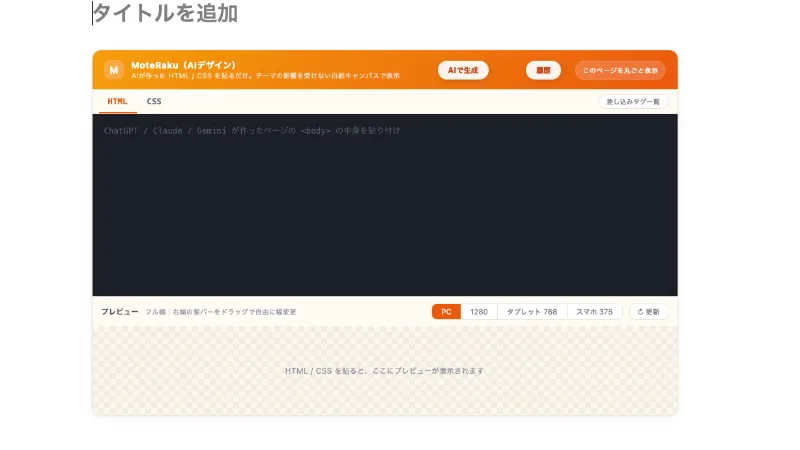
このデータを読み込ませたら一瞬だった
/
そこで試したのが、MoteRakuのプラグインファイルをChatGPTへ読み込ませる方法です。
\
「このプラグインの仕様に合わせてコードを書いてください。」
という形でお願いしてみました。
すると、それまで何度修正しても反映されなかったコードが、一瞬で反映できる形になりました。
やはり、AIもプラグインの仕様やルールを理解しているかどうかで、出力されるコードの精度が大きく変わるのだと実感しました。
実際に作成した投稿ページ
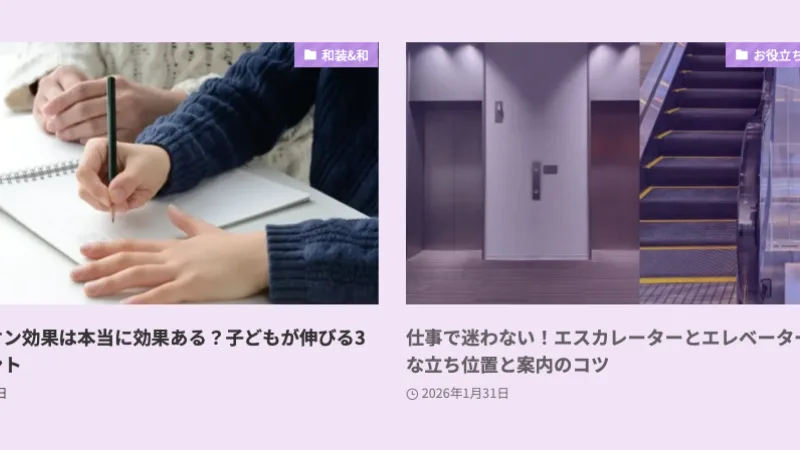
そして、投稿ページのイメージを伝えて作成してもらったデザインがこちらです。
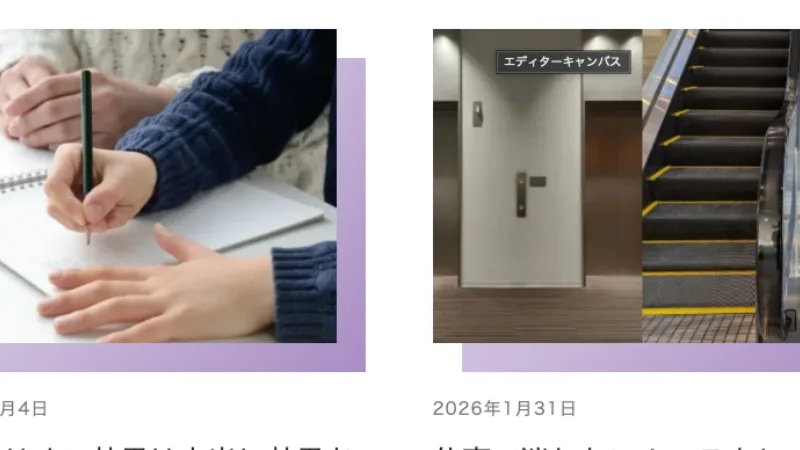
テーマそのままのデザインでは出せない雰囲気も、AIへイメージを伝えることで形にできるのは、とても嬉しいと感じました!
実際に使ってみた感想
今回使ってみて一番感じたのは、
「反映できるコードさえ作ってもらえれば、本当にすごい。」
ということです。
HTMLやCSSを一から書けなくても、
「こんな雰囲気にしたい」
「もっと和風にしたい」
「カード型にしたい」
といったイメージを伝えるだけで、かなり理想に近いデザインを作ることができます。
一方で、今回のようにうまく反映されない場面では、
「なぜ反映されないのか」
「どこを修正すればいいのか」
をAIへ伝えるために、多少はHTMLやCSSの知識があったほうが、よりスムーズにやり取りできるとも感じました。
最低限の知識があると、AIへ指示もしやすくなり、完成までの時間も短くなると思います。
/
初心者の方はぜひこのやり方でお試しくださいませ。
\
この記事の著者・監修

yoshimi
AIを学びたい方び寄り添い、カツプロを通じて、安心して一歩を踏み出せる場所づくりのお手伝いができればと思っています。
この記事をシェア