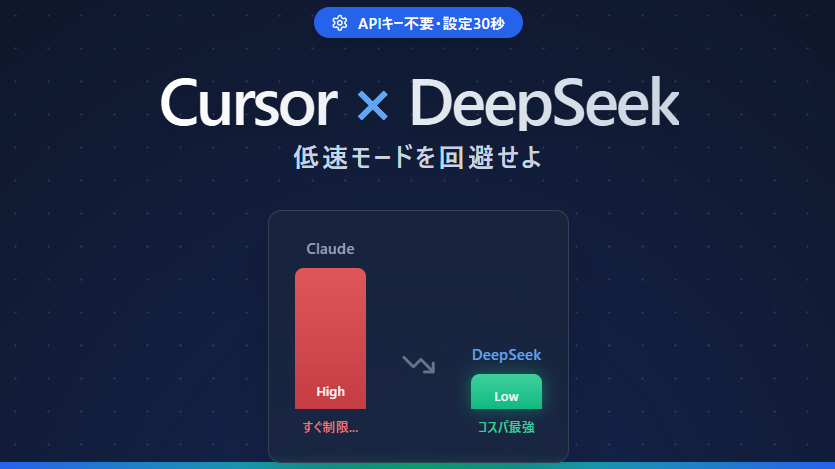
Cursor Proを使っていると、月末を待たずに**「低速モード(Slow Pool)」**に入ってしまい、生成速度が遅くてイライラした経験はありませんか?
「Claude 3.5 Sonnet」や「GPT-4o」は非常に優秀ですが、何も考えずに使い続けると、あっという間に高速利用枠(Fast Request)を使い切ってしまいます。
そこで今回は、APIキーの契約や難しい設定を一切せず、Cursorの設定画面だけで話題の 「DeepSeek」 を導入する方法を紹介します。 さらに、私の実際の利用ログ(CSV)を公開し、「なぜDeepSeekを使うと低速モードになりにくいのか?」 という意外な真実についても検証します。
1. 設定手順:APIキー不要!DeepSeekを30秒で追加する方法
DeepSeekを使うために、わざわざDeepSeekの公式サイトでAPIキーを発行したり、設定ファイル(settings.json)を書き換えたりする必要はありません。 Cursorの標準機能だけで、誰でも簡単に設定できます。
手順
- Cursorを開き、画面右上の歯車アイコン、またはショートカットキー(
Ctrl+,/Cmd+,)で 設定画面(Settings) を開きます。 - 設定メニューの中から
Modelsを選択します。 - 画面下部にある
+ Add Custom Model(またはモデル名の入力欄)を探します。 - モデル名に
deepseek-v3.1と入力して追加ボタン(Add)を押します。 - リストに追加された
deepseek-v3.1のスイッチを ON(青色) にします。
これだけで準備完了です。 チャット画面(Ctrl + L)のモデル選択プルダウンに deepseek-v3.1 が表示されるので、それを選ぶだけで使い始められます。
Point: APIキーの入力欄には何も入れなくてOKです。CursorのProプランに含まれる枠内で利用できます。
2. 【徹底検証】実際のログ公開!Claude vs DeepSeek コスパ比較
「DeepSeekはAPI利用料が安いから、Cursorでも安く使える」とよく言われますが、実際のログを分析してみると、少し違う事実が見えてきました。
私のCursor利用ログ(Usage CSV)から、「Claude 3.5 Sonnet (Thinking)」 をメインで使っていた時期と、「DeepSeek」 に切り替えた直近のデータを比較してみます。
① Claude 3.5 Sonnet の利用ログ(恐怖の消費量)
まず、何も気にせず Claude を使っていた時のログです。
| 日時 | モデル名 | トークン数 | Cost(内部消費額) |
|---|---|---|---|
| Jan 22 | claude-4.5-sonnet-thinking | 92.2万 | $0.81 |
| Jan 22 | claude-4.5-sonnet-thinking | 88.5万 | $0.62 |
| Jan 22 | claude-4.5-sonnet-thinking | 62.5万 | $0.53 |
見ての通り、1回のチャットで 60万〜90万トークン を消費し、$0.50〜$0.80(約75円〜120円) 近くがプラン残高から引かれています。 これは、Claude(特にThinkingモデル)が、回答を出す前に内部で「思考プロセス」を回したり、文脈を深く理解しようとするため、トークン消費量が膨れ上がるからです。
これでは、10回やり取りするだけで $5.00〜$8.00 分の枠を消費してしまい、すぐに制限がかかるのも納得です。
② DeepSeek-v3.1 の利用ログ(圧倒的コスパ)
一方、手動追加した DeepSeek のログです。
| 日時 | モデル名 | トークン数 | Cost(内部消費額) |
|---|---|---|---|
| Feb 11 | deepseek-v3.1 | 26.7万 | $0.24 |
| Feb 11 | deepseek-v3.1 | 4.5万 | $0.04 |
| Feb 11 | deepseek-v3.1 | 2.3万 | $0.02 |
結論:単価は同じでも「燃費」が違う
ログを計算してみると、実は 1トークンあたりの単価(レート)は、Cursor上ではClaudeもDeepSeekもほぼ同じ設定 になっています。
しかし、「1回の作業で消費するトークン量」 が圧倒的に違います。
- Claude (Thinking): 丁寧だが、思考プロセスなどでトークンを大量消費する(常にタクシー移動)。
- DeepSeek: シンプルに回答を生成するため、トークン消費が少ない(自転車移動)。
結果として、DeepSeekを使うと 1回あたりのコストが $0.02〜$0.04(数円) で済むことが多く、Claudeを使い続けるよりも 圧倒的にCursorの利用枠(高速モードの寿命)が長持ちする のです。
3. 【使い分け】Cursorを月末まで高速で使い倒す運用ルール
このデータから導き出せる「Cursor運用の最適解」は以下の通りです。
普段使いは「DeepSeek」(全体の9割)
- 日常的なコーディング
- 関数の作成・修正
- ドキュメント作成
- エラーログの解析
「軽自動車」のように燃費が良く、何度チャットしても制限枠をほとんど減らしません。日々の作業はこれで十分です。
ここぞという時は「Claude / GPT-4o」(全体の1割)
- 複雑なアーキテクチャ設計
- どうしても解決できない難解なバグ
- 画像認識(スクリーンショットの解析など)
「高級車」として、コストを払ってでも高品質な思考やマルチモーダル機能が必要な場面でのみ使います。
4. よくある質問(FAQ)
- DeepSeekのAPIキーは本当に契約しなくていいの?
はい、不要です。 CursorのProプラン契約者であれば、Cursorの設定画面(Models)にモデル名を追加するだけで、Cursorが契約している包括的なAPI枠(Included Usage)を利用してDeepSeekを使えます。個別にDeepSeek社と契約する必要はありません。
deepseek-r1とdeepseek-v3どっちを入れるべき?用途によりますが、まずは
deepseek-v3.1がおすすめです。- deepseek-v3.1: 高速でバランスが良いモデル。普段のコーディングに最適で、今回の記事でコスパ検証したのもこちらです。
- deepseek-r1: 推論能力に特化したモデル(ClaudeのThinkingに近い)。より深い思考が必要な場合に使いますが、トークン消費量は増える傾向にあります。
- 画像認識(マルチモーダル)は使える?
いいえ、DeepSeekは現在テキスト専用です。 スクリーンショットを貼って「このUIを修正して」といった指示を出す場合は、DeepSeekではなく
Claude 3.5 SonnetやGPT-4oを選択してください。
- Cursorの「Included」枠とは何ですか?
Cursor Proプランに含まれる「標準利用枠」のことです。 月額料金($20)の中に含まれている利用枠で、特定のモデルを使用する際に消費されます。この枠を超過すると「低速モード(Slow Pool)」に移行したり、追加料金が必要になったりします。DeepSeekはこの枠の消費効率が非常に良いため、節約におすすめです。
まとめ
「モデルを追加して切り替える」というたったひと手間で、Cursorの高速モードを月末まで温存できるようになります。
- 設定:
Modelsにdeepseek-v3.1を追加してONにするだけ。 - 効果: Claude比でトークン消費を大幅に抑えられ、低速モード回避に直結する。
今すぐ設定して、快適なCursorライフを取り戻しましょう!