 カツプロ(ホーム)
 カツプロ AI SEO
 サーバーウォッチ
 セキュリティ診断
 SEO診断
SEO診断 AIO診断
AIO診断 SNSアカウント診断
 画像ツール
画像ツール ファビコン生成
 OGPの見え方チェック
 文字の読みやすさチェック
 カツプロPR
 SNS文字数カウント
 Instagram画像分割
 QRコード作成
 レビュー
レビュー 名刺スキャン
 見積書・請求書
 電子印鑑作成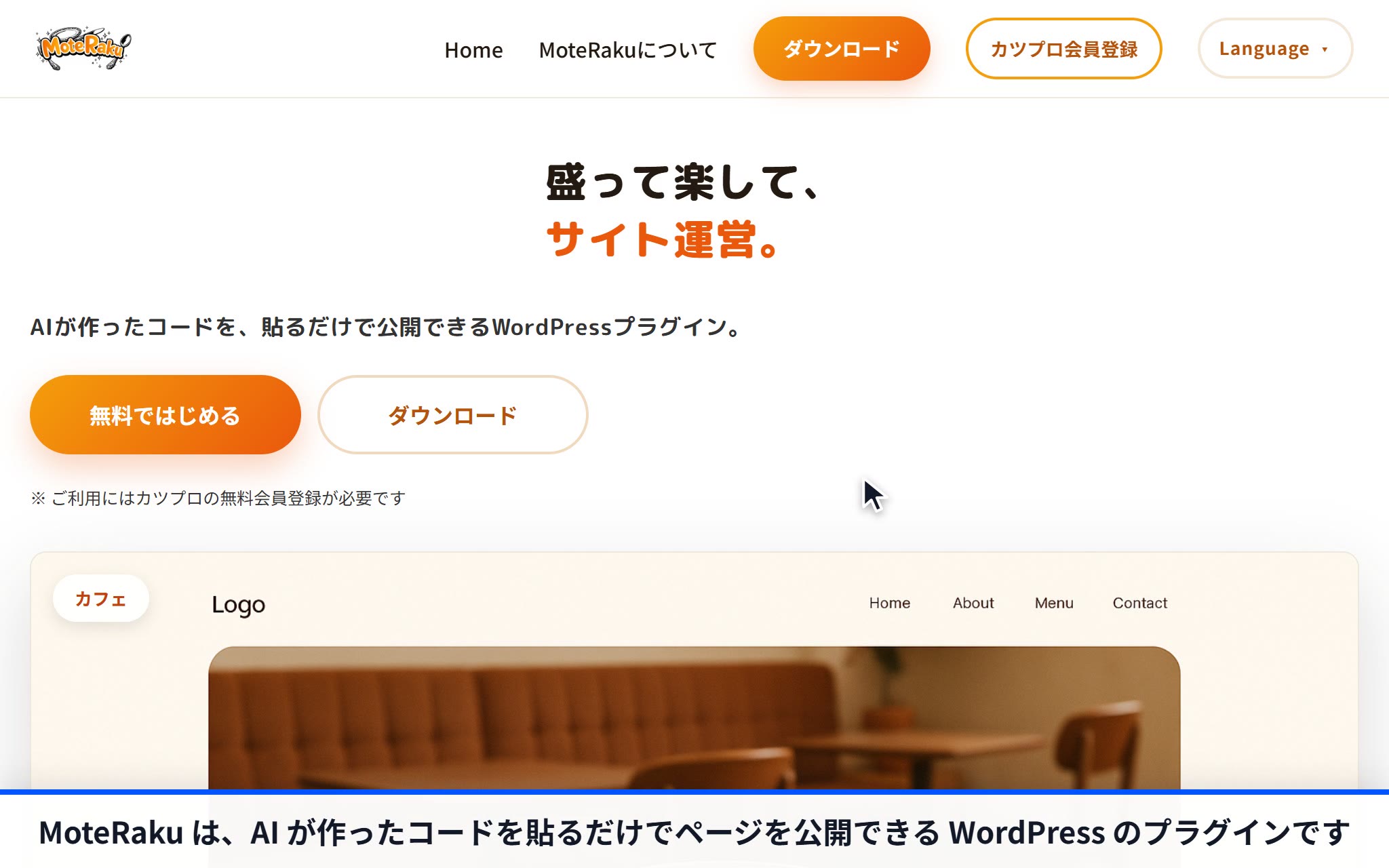
サイト・デザイン MoteRaku
MoteRakuの使い方|AIが作ったHTMLを貼るだけでWordPressのページを公開
IN SHORTこの記事のまとめ
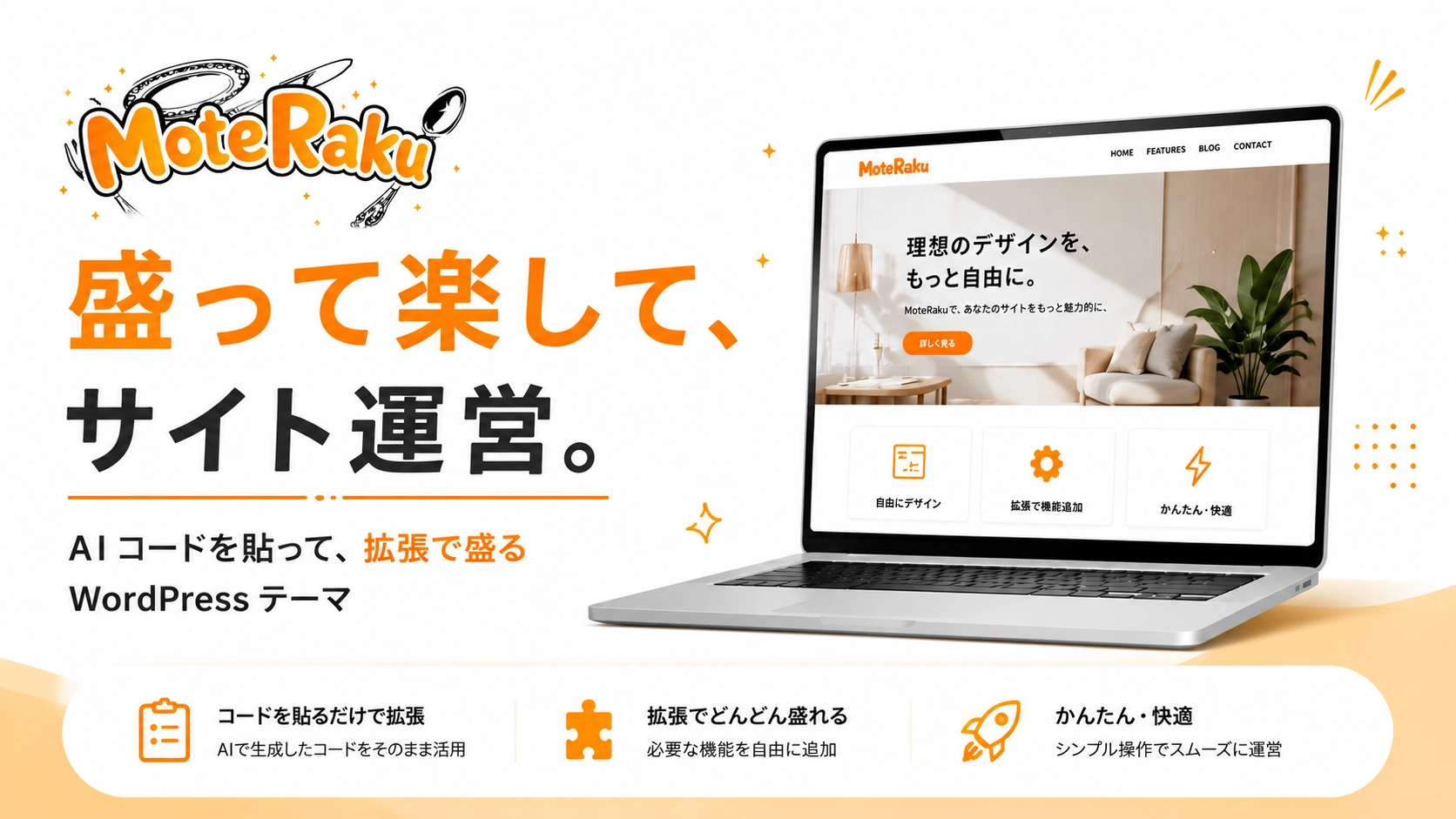
- MoteRaku は、AI が作ったコード(HTML と CSS)を貼るだけで、ページを公開できる WordPress のプラグインです。MoteRaku で作ったページは、テーマを使わない白紙のページとして表示されるので、テーマの CSS に崩されません。
- プラグインは無料です。使うには、カツプロの無料会員登録と、マイページの「連携キー」を WordPress に登録することが要ります。
- アフィリエイト・お問い合わせフォームなどの拡張と、Claude や ChatGPT に頼んでページを作る「AI 連携」は、カツプロの有料会員(Tier 1)の機能です。
この記事のサービス
これで何ができるか
ChatGPT・Claude・Gemini などの AI に作ってもらった HTML と CSS を、WordPress に貼るだけでページとして公開できます。MoteRaku のページは、テーマを使わない白紙のページで表示されるので、テーマの CSS に崩されません。メニューや投稿の一覧は WordPress の中身を差し込めます。
使える人:カツプロの無料会員から(プラグインは無料)。アフィリエイト・お問い合わせフォームなどの拡張と、AI 連携は有料会員(Tier 1)の機能です。
はじめ方
まず動画で流れを見てください(音は出ません。製品サイトとカツプロのマイページの画面です)。
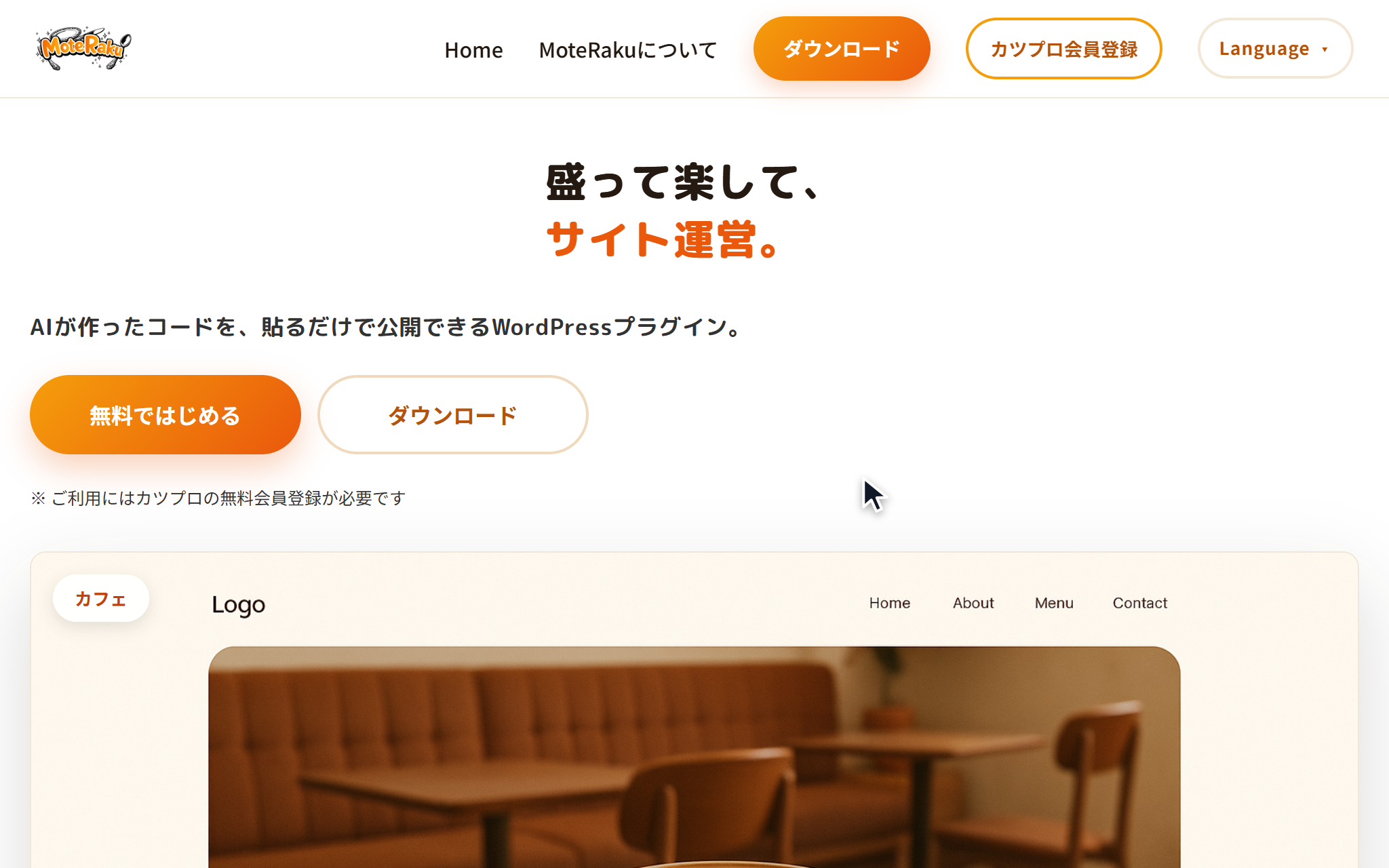
- 製品サイトを開く:moteraku.com で、できることと、作れるサイトの見本を見られます。
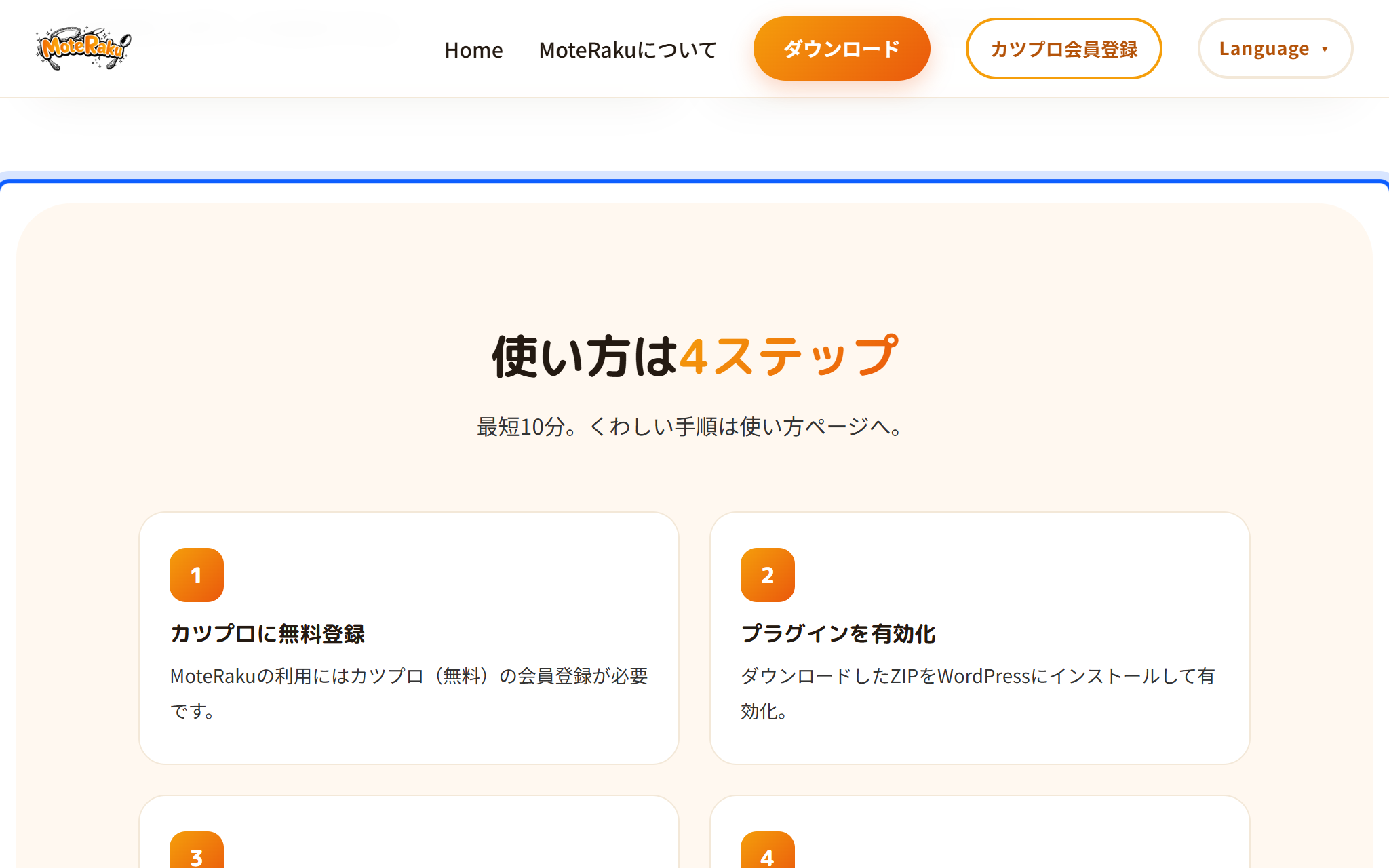
- はじめ方の4ステップ:カツプロに無料登録 → プラグインを有効化 → AI のコードを貼る → 反映先を選んで公開、の順です。くわしい手順は製品サイトの「使い方ガイド」にあります。
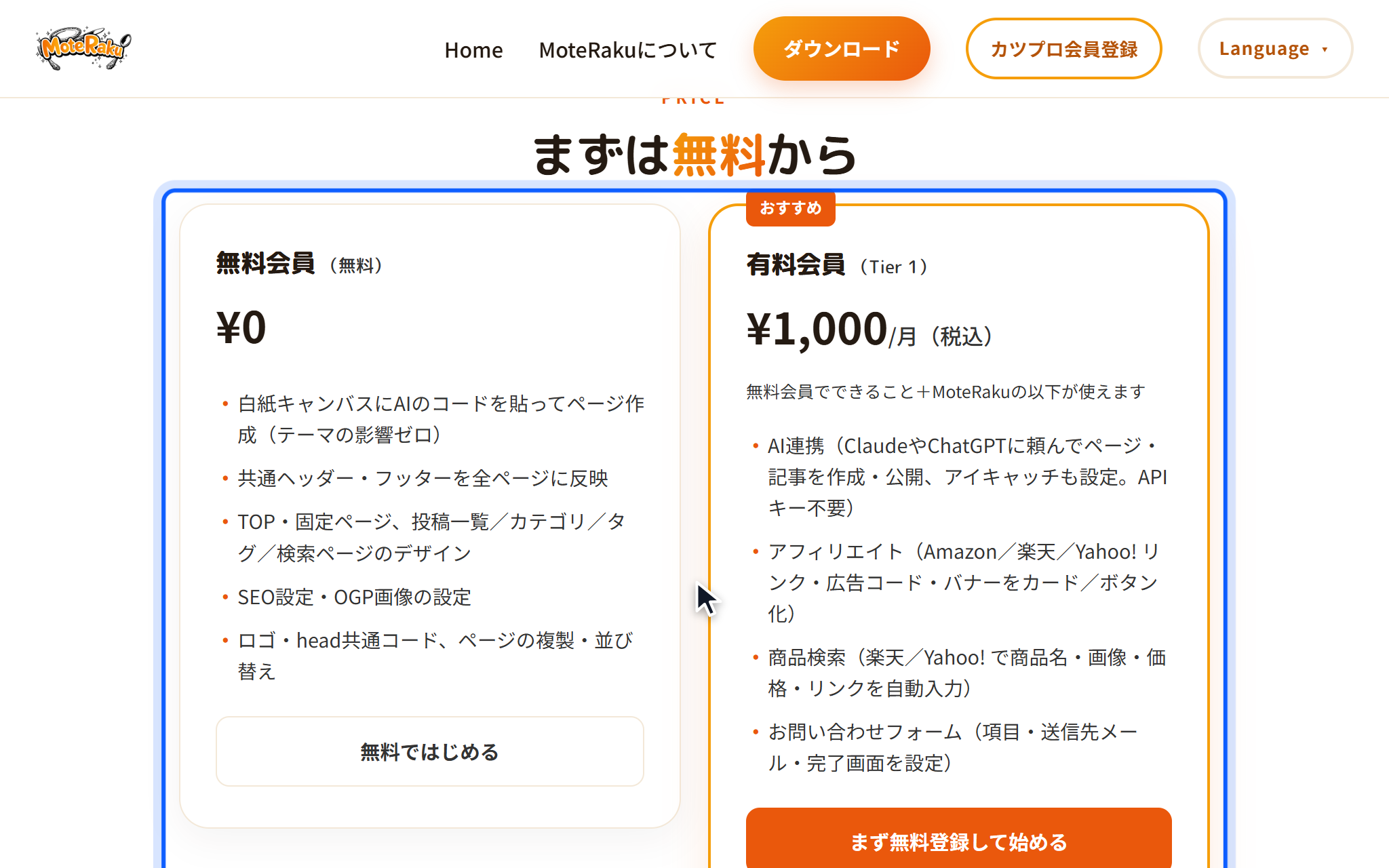
- 無料と有料の違いを確かめる:ページ作り・共通ヘッダーとフッター・一覧ページのデザイン・SEO の設定などは無料会員で使えます。AI 連携・アフィリエイト・商品検索・お問い合わせフォームは有料会員(Tier 1)です。
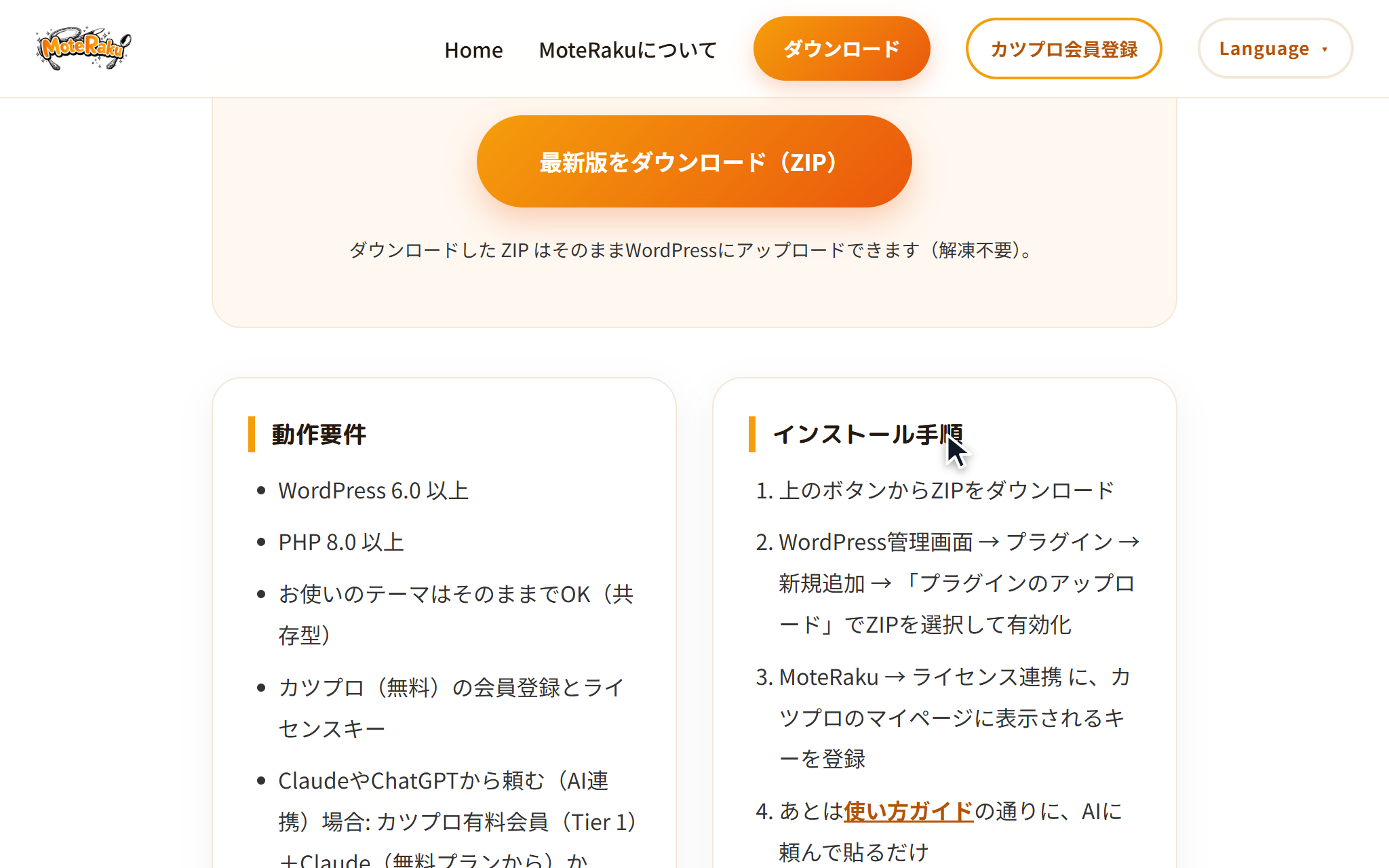
- ZIP をダウンロードして WordPress に入れる:ダウンロードのページから ZIP を取り、WordPress の管理画面「プラグイン → 新規追加 → プラグインのアップロード」で選んで有効化します(ZIP は解凍しなくてかまいません)。WordPress 6.0 以上・PHP 8.0 以上で動きます。
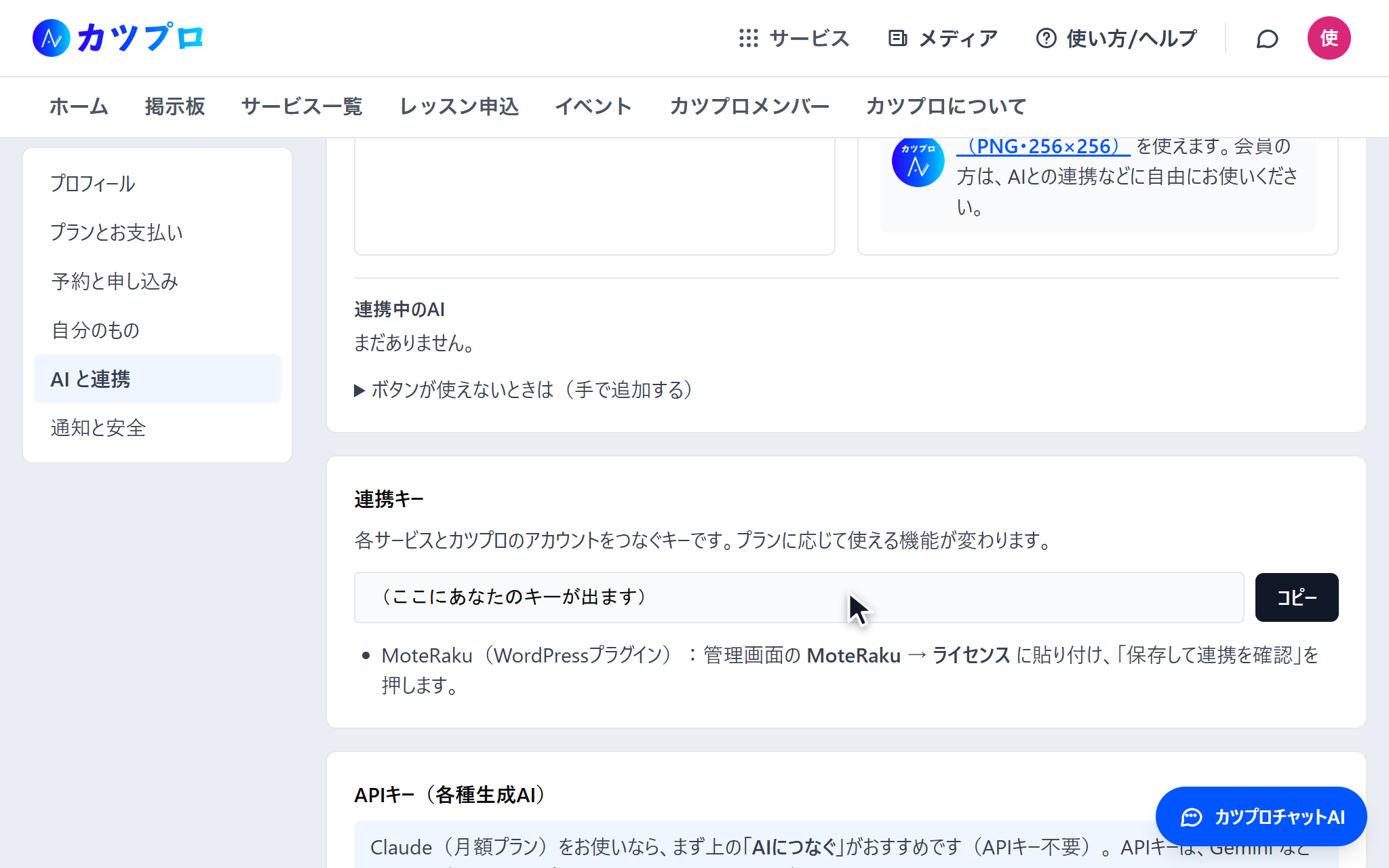
- 連携キーを貼る:カツプロのマイページ「AI と連携」の「連携キー」で「コピー」を押し、WordPress の「MoteRaku → ライセンス連携」に貼って「保存して連携を確認」を押します。これでページの作成・編集・設定が使えるようになります。
連携したら、WordPress の左のメニューに「MoteRaku」が増えます。「新規追加」でページを作り、AI が作った HTML を HTML 欄に、CSS を CSS 欄に貼ります。編集画面の右側「MoteRaku 反映先」で、フロントページ・投稿の一覧・共通ヘッダーやフッターなど、どこに使うかを選んで公開します。
解説動画:ダウンロードから使い方まで(声つき・約8分)
WordPress の管理画面での操作は、こちらの動画でくわしく説明しています(2026年7月24日にカツチャンネルで公開した動画です)。
よくある使い方
- トップページだけ AI のデザインにする:MoteRaku のページを作り、反映先で「サイトのフロントページに使う」を選びます。記事はこれまでどおりテーマで表示されます。
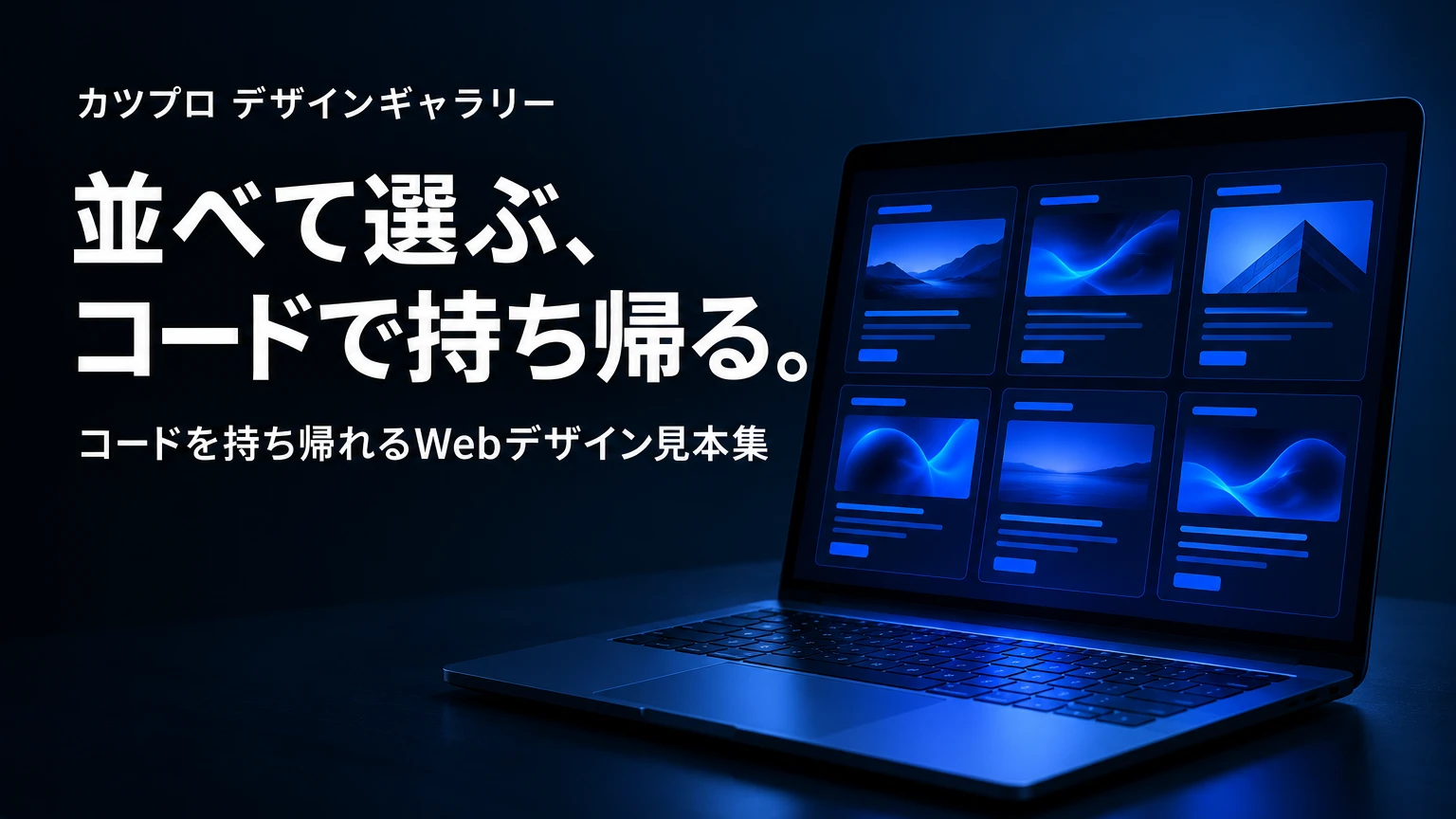
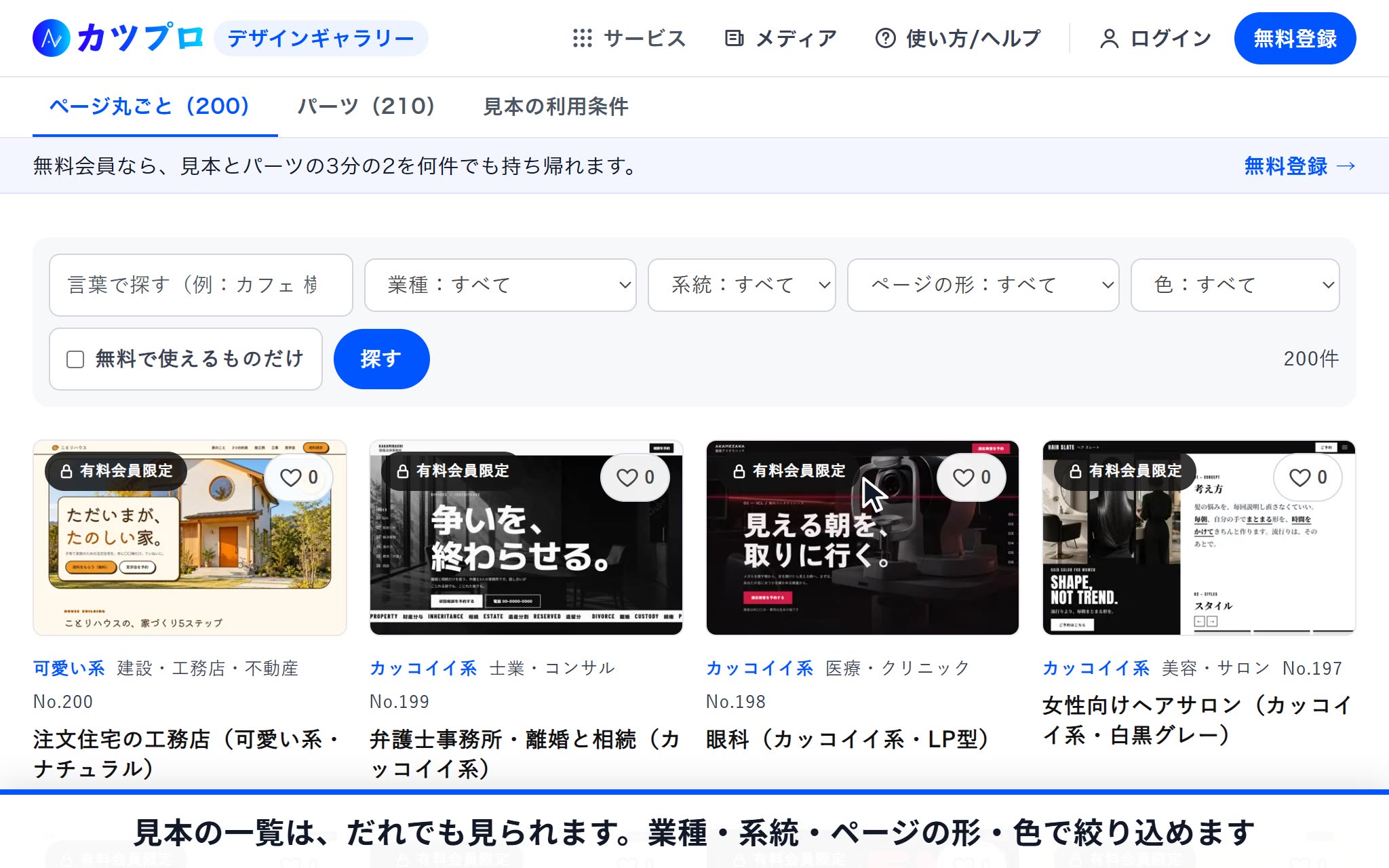
- 見本のデザインを使う:デザインギャラリー で持ち帰った見本のコードを貼れば、そのままページにできます。
- メニューはいつもの場所で直す:AI に頼むとき、メニューの場所に {MENU} とだけ書いてもらうと、WordPress の「外観 → メニュー」の中身が入ります。
Q&Aつまずきやすい所・よくある質問
MoteRaku を使うには何が必要ですか?
WordPress のサイト(WordPress 6.0 以上・PHP 8.0 以上)と、カツプロの無料会員登録です。プラグインを入れたら、カツプロのマイページ「AI と連携」の「連携キー」をコピーし、WordPress の「MoteRaku → ライセンス連携」に貼って「保存して連携を確認」を押します。
いま使っているテーマのままで使えますか?
使えます。MoteRaku で作ったページだけがテーマを使わない白紙のページで表示され、記事などほかのページは今までどおりテーマが表示します。
有料会員になると何が増えますか?
MoteRaku の製品サイトの料金表では、有料会員(Tier 1)になると、AI 連携(Claude や ChatGPT に頼んでページ・記事を作って公開)、アフィリエイト(Amazon・楽天・Yahoo! のリンクをカードやボタンに)、商品検索、お問い合わせフォームが加わります。
カツプロを退会したら、公開したページは消えますか?
消えません。退会すると、MoteRaku ページの新しい作成・編集や設定はできなくなりますが、すでに公開しているページは今までどおり表示されます。もう一度カツプロ(無料)に登録してキーを設定すれば、編集を再開できます。
ほかの質問は ヘルプ にまとめています。
WITHあわせて使うと便利なサービス
SOURCES出典・確かめた画面
- MoteRaku(製品サイト)(2026年10月7日に画面を開いて確かめた(料金・よくある質問))
- MoteRaku のダウンロード(動作要件とインストール手順)
- MoteRaku の使い方ガイド(はじめ方の4ステップ)
RELATEDあわせて読みたい
 サイト・デザイン
デザインギャラリーの使い方|Webデザインの見本をコードごと持ち帰る
サイト・デザイン
デザインギャラリーの使い方|Webデザインの見本をコードごと持ち帰る
 カツプロ・AI
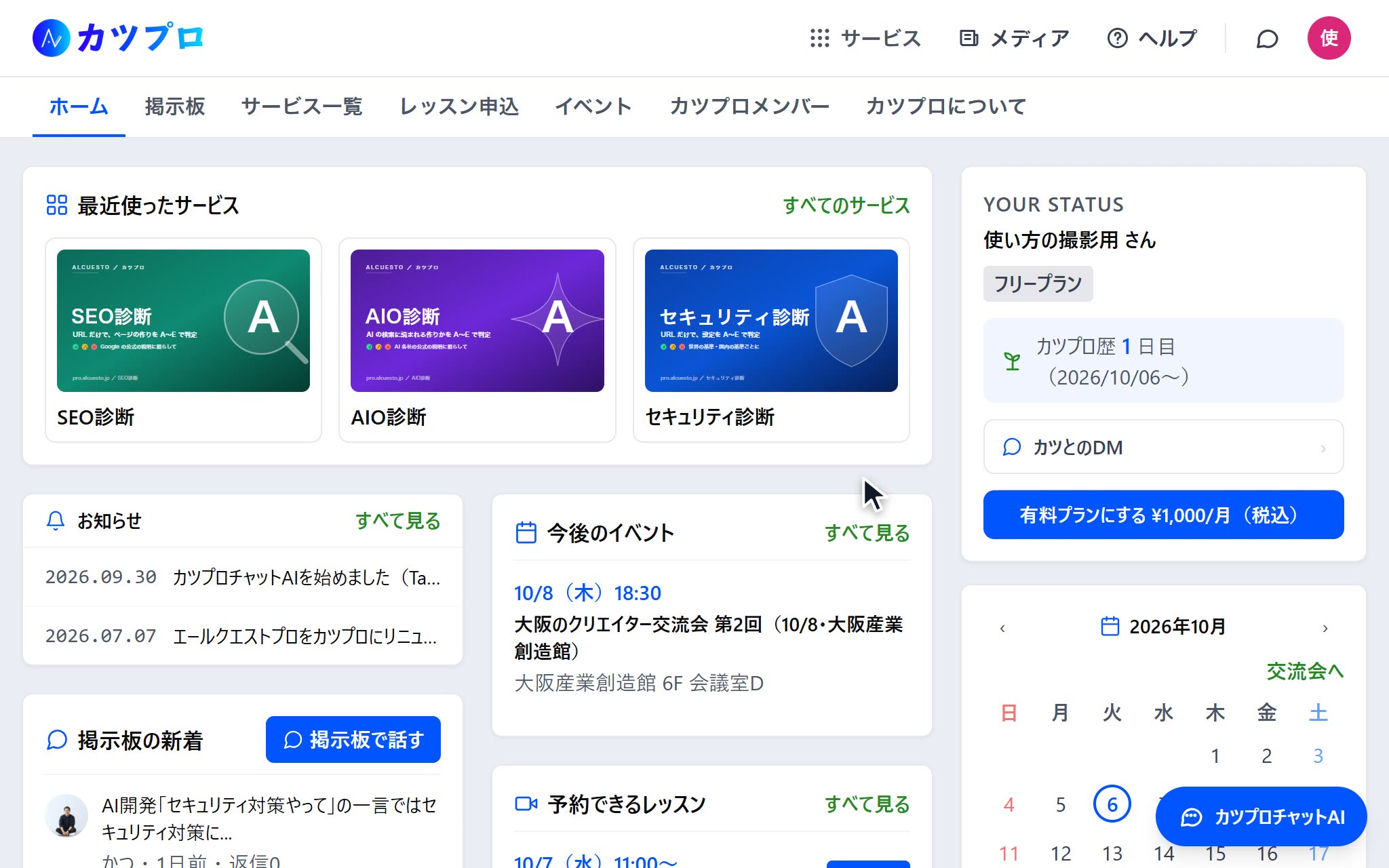
カツプロチャットAIの使い方|自分のAPIキーやClaude・ChatGPTの月額でカツプロを使う
カツプロ・AI
カツプロチャットAIの使い方|自分のAPIキーやClaude・ChatGPTの月額でカツプロを使う
 サイト・デザイン
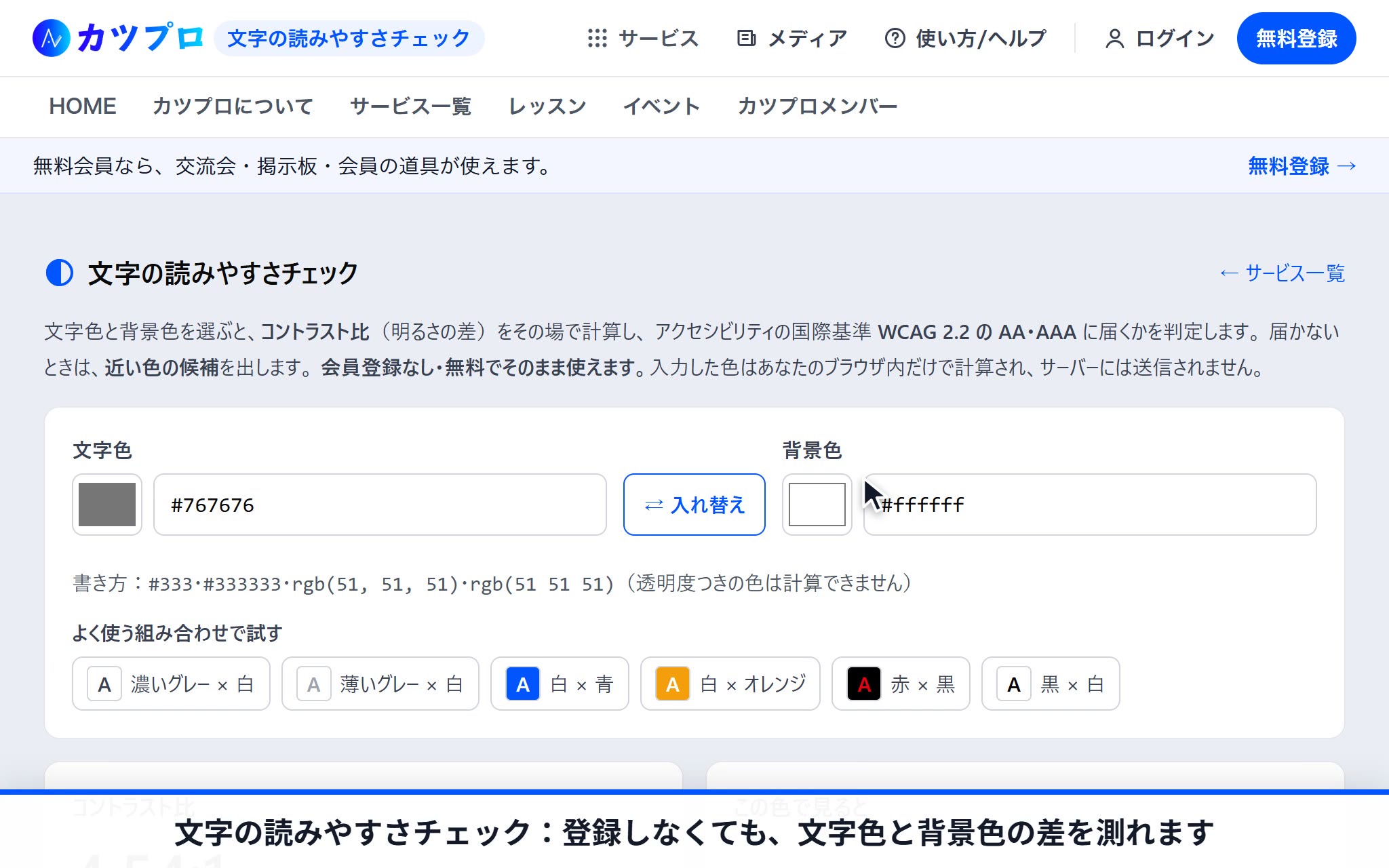
文字の読みやすさチェックの使い方|文字色と背景色のコントラスト比を測る
サイト・デザイン
文字の読みやすさチェックの使い方|文字色と背景色のコントラスト比を測る

READ NEXT
- 文字の読みやすさチェックの使い方|文字色と背景色のコントラスト比を測る
- デザインギャラリーの使い方|Webデザインの見本をコードごと持ち帰る
- ファビコン生成の使い方|1枚の画像から favicon.ico と各サイズのアイコンを作る
分からないことは、ヘルプのよくある質問か、カツプロチャットAI(無料会員から)に聞けます。