PCのdesktopにどうしても消えないフォルダができてしまいました。今回はそいつを消せた方法をご紹介します。
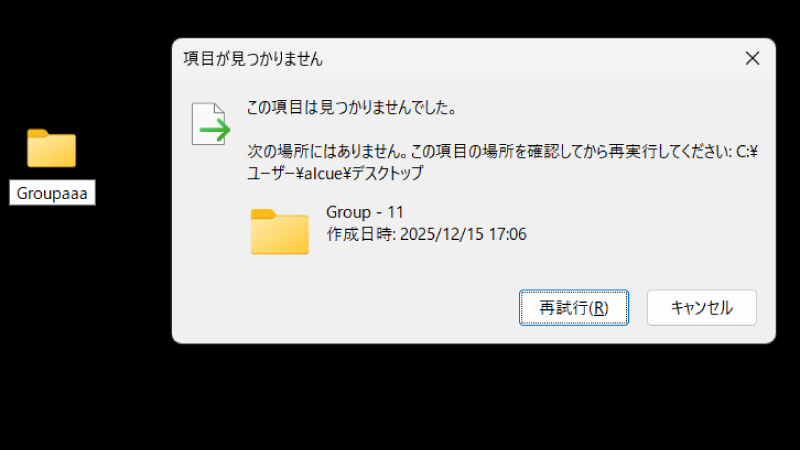
「削除」を押しても、下記の表記になってどうしても消えないフォルダの消し方です。
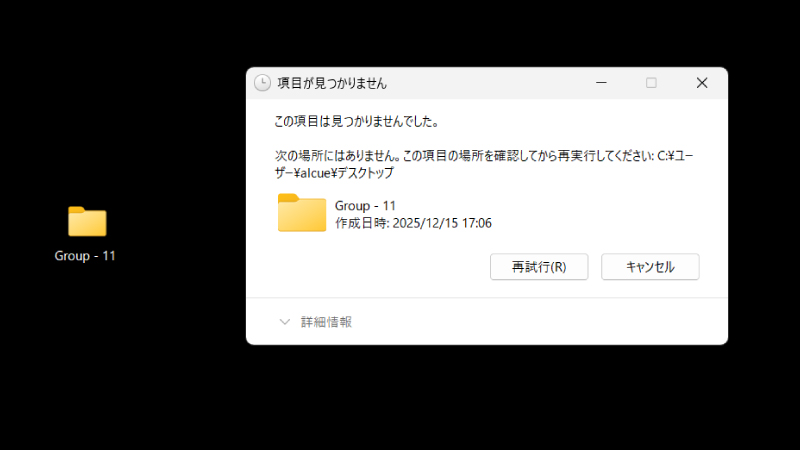
圧縮ソフトの機能を使って消す!
コマンドでのdelete入力やシャットダウン・再起動、何をしても意味ない場合。
「7-Zip」や「WinRAR」などの圧縮ソフトをお使いであれば、これが最も手軽で成功率が高い方法です。
私は「7-Zip」をダウンロードしてPCに入れて実行しました。
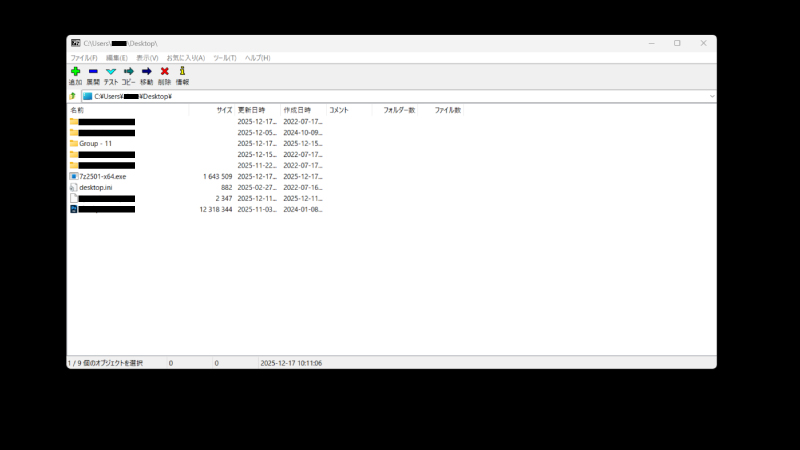
「7-Zip」でフォルダを消す
7-Zipを開きます。左上の「緑の追加」ボタンをクリック
設定画面が出てくるので、右側のオプション欄にある 「圧縮後に元のファイルを削除」 にチェックを入れます。
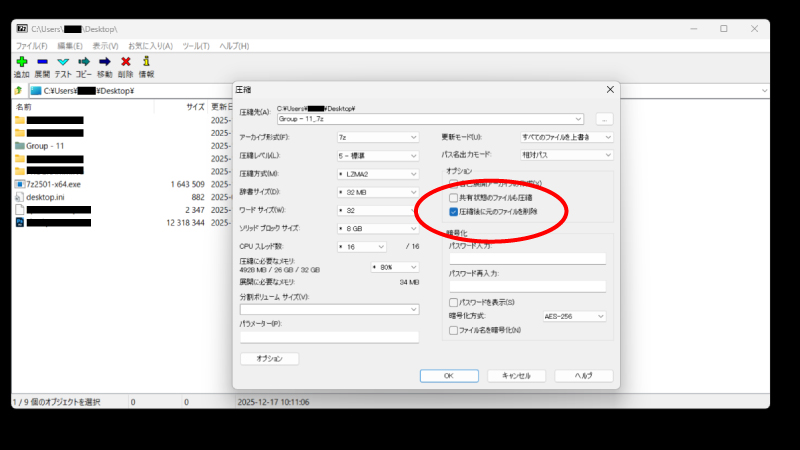
OKを押すと、元のフォルダが消えて圧縮されたものだけになります!
ここまでくると、あとはその圧縮されたものを普通に消すだけです!
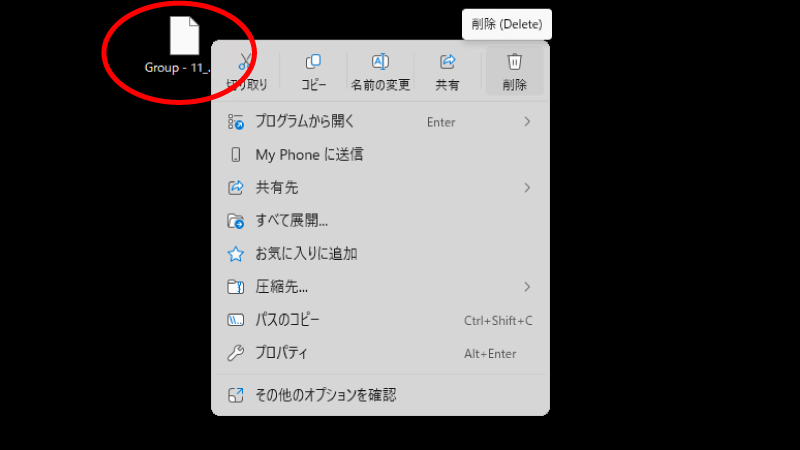
これで無事解決!
一応同じ症状かを確認ようで私の試した内容を箇条書きしておきます。
今回のは、Windowsで稀に発生する「幽霊フォルダ」と呼ばれる現象で、フォルダ名の末尾にスペースが含まれていたり、システム上のパス情報の不整合が原因であることが多いです。
フォルダが消せなかった対応
再起動・シャットダウン
ぜんぜん意味なし。いつもはシャットダウンしたらだいたい消せるようになるけど。「幽霊フォルダ」には効果無し
ChatGPTなどでdeleteコマンドを教えてもらう
様々なアプローチから、こうしたら消えるというを教えてもらい、「コマンドプロンプト」開いたり「エクスプローラー」で作業したりしたけど、全く効果なし。最終的にはアイコンを全部非表示にしようという、応急処置の提案だけになった。
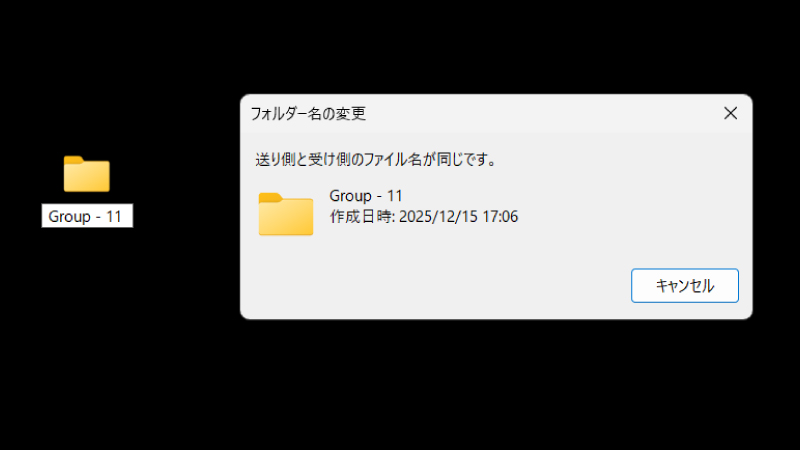
フォルダの名前を変える
下記の表示になり、さらに「送り側と受け側のファイル名が同じです。」表示になる。そうなると、キャンセルもできない更新もできないになってシャットダウン・再起動をせざるを得なくなる。
PCに入っているセキュリティソフトで削除する
私はAvastのセキュリティを導入していますが、このツールを用いても「存在しない項目」となって削除できませんでした。
まとめ
上記のようにいろいろ対応したが全然うまくいかず、2~3時間使ってしまった。
ただ最終的には圧縮ソフトで解決できたので、お困りの方はぜひに!