 カツプロ(ホーム)
 カツプロチャットAI
 カツプロ AI SEO
 サーバーウォッチ
 セキュリティ診断
 SEO診断
SEO診断 AIO診断
AIO診断 SNSアカウント診断
 MoteRaku
 デザインギャラリー
 画像ツール
画像ツール ファビコン生成
 OGPの見え方チェック
 文字の読みやすさチェック
 カツプロPR
 QRコード作成
 レビュー
レビュー 名刺スキャン
 見積書・請求書
 電子印鑑作成
SNS・集客 Instagram画像分割
Instagram画像分割の使い方|1枚の画像をグリッド・カルーセル用に分けて保存
IN SHORTこの記事のまとめ
- 1枚の画像を 2・4・6・8・9・12・15・16 枚に分けて、Instagram のプロフィールのグリッドや、横スワイプのカルーセルで1枚の大きな絵に見せられます。
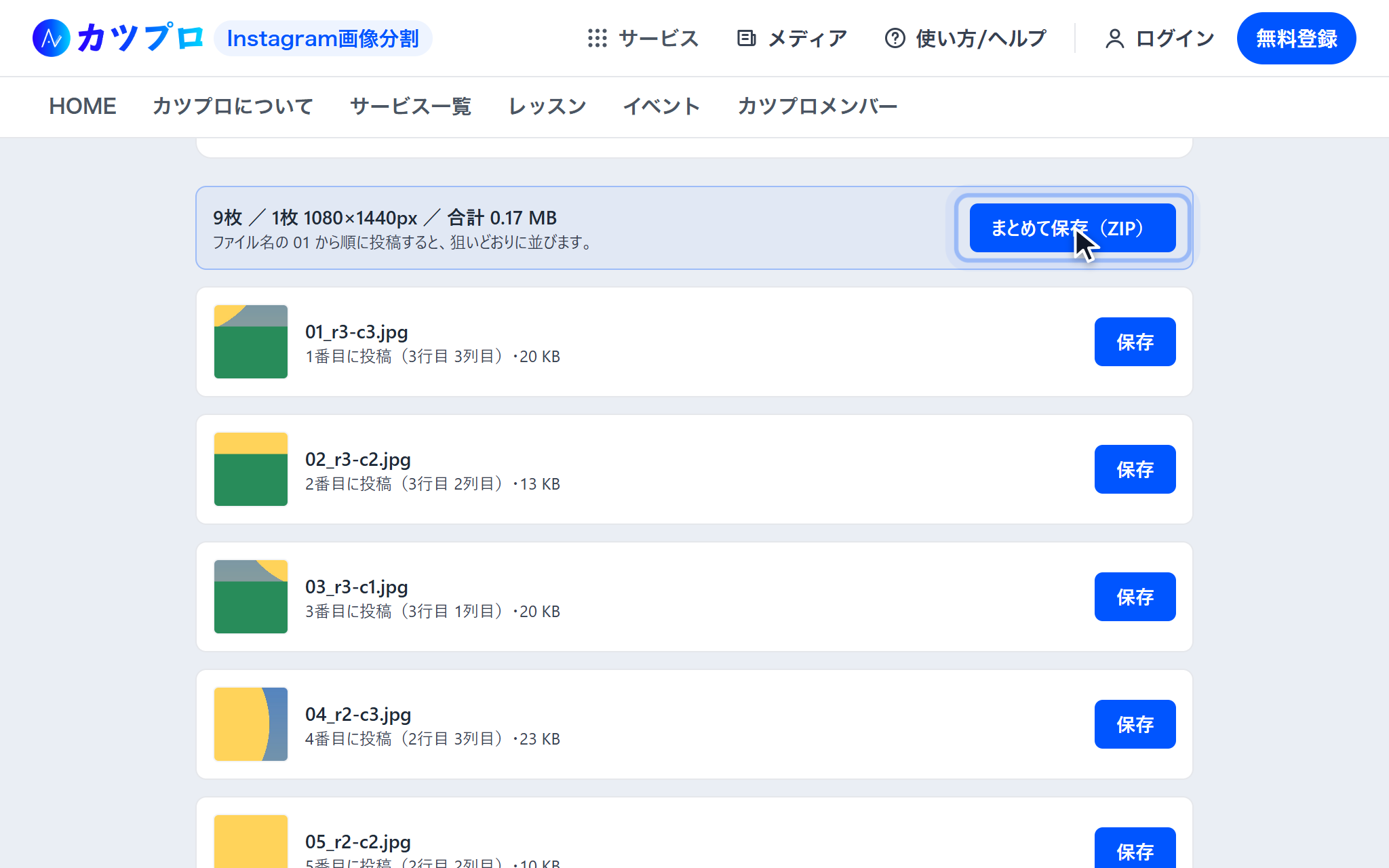
- ファイル名に「投稿する順番」が付き、ZIP でまとめて保存できます。
- 会員登録なし・無料。画像はブラウザの中だけで処理し、サーバーには送りません。
この記事のサービス
これで何ができるか
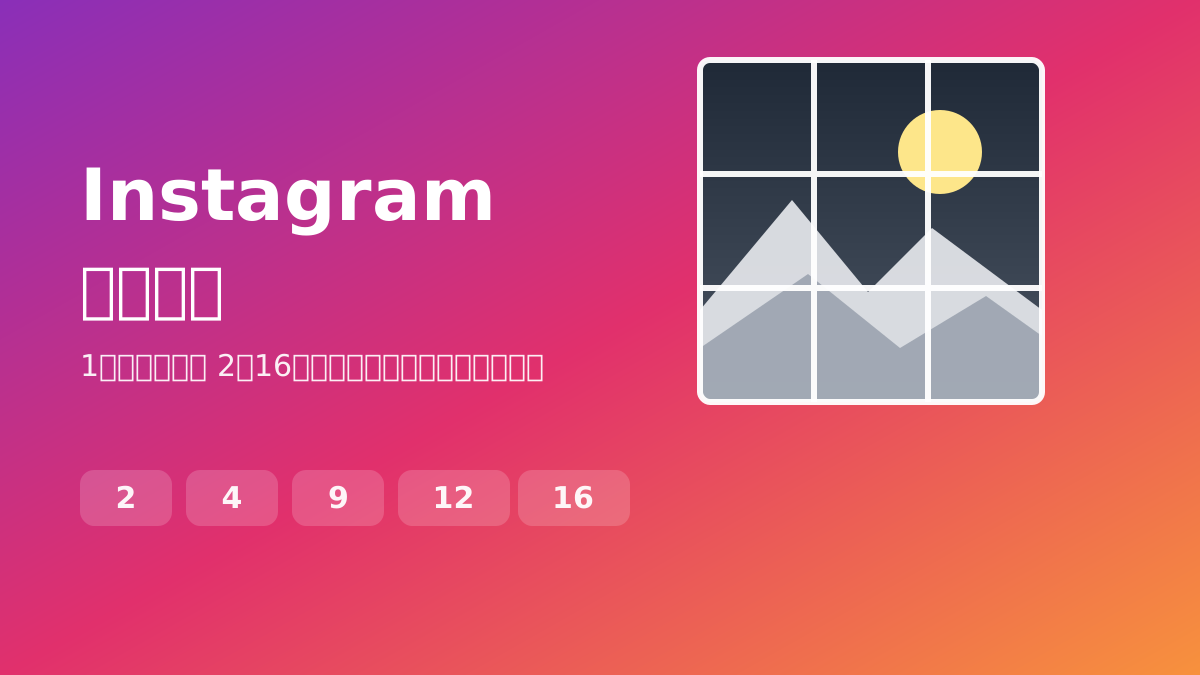
1枚の画像を 2・4・6・8・9・12・15・16 枚に分けて保存できます。Instagram のプロフィールに並べたり(グリッド投稿)、1回の投稿の中で横にめくらせたり(カルーセル)して、1枚の大きな絵に見せられます。分けた画像の継ぎ目はぴったり合うように計算します。
使える人:だれでも(会員登録なし・無料)。画像はお使いのブラウザの中だけで処理し、サーバーには送りません。
はじめ方
まず動画で流れを見てください(音は出ません)。
- 使い方を選ぶ:上の「グリッド投稿」か「カルーセル(横スワイプ)」を選びます。プロフィールに並べるならグリッド投稿です。
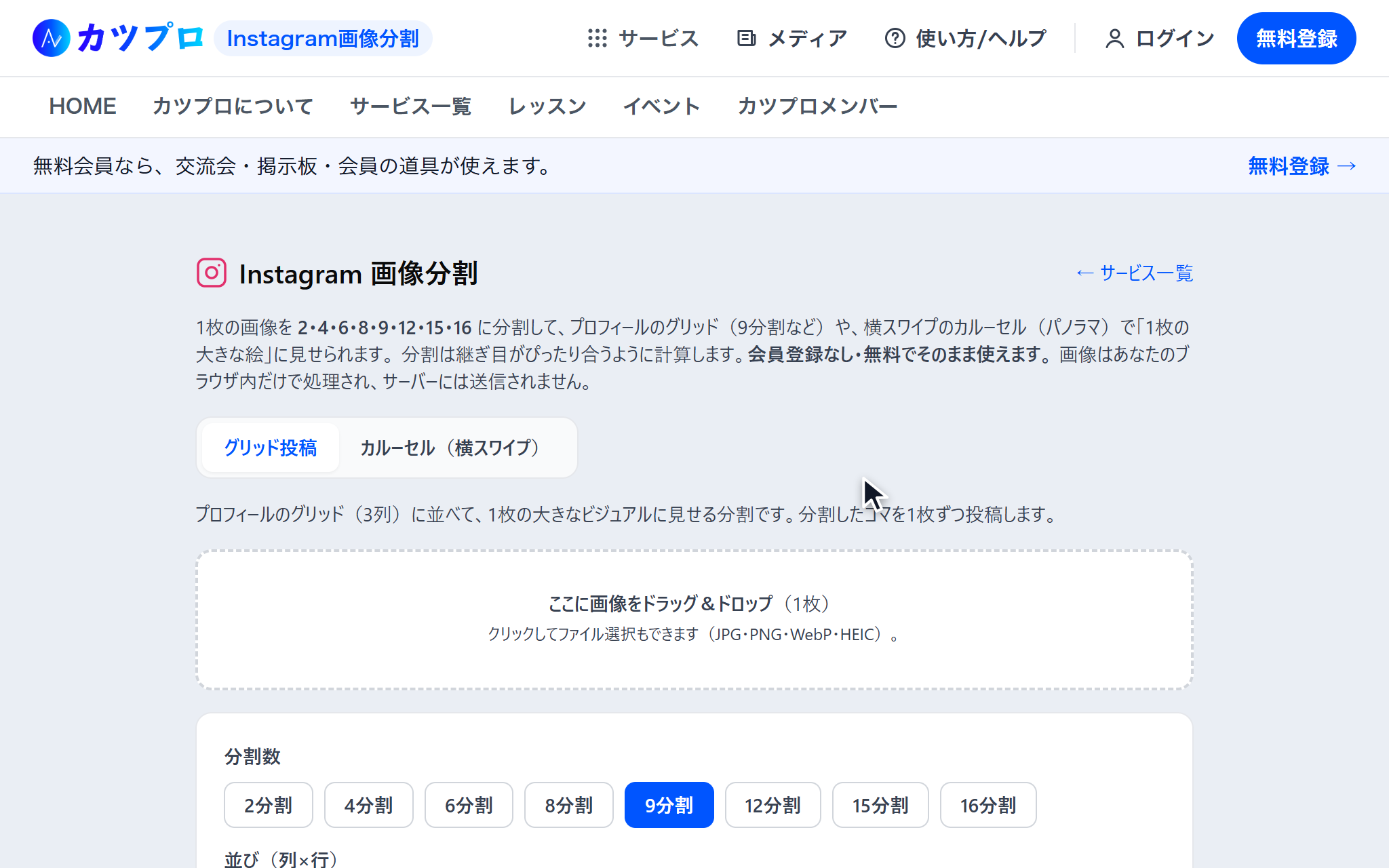
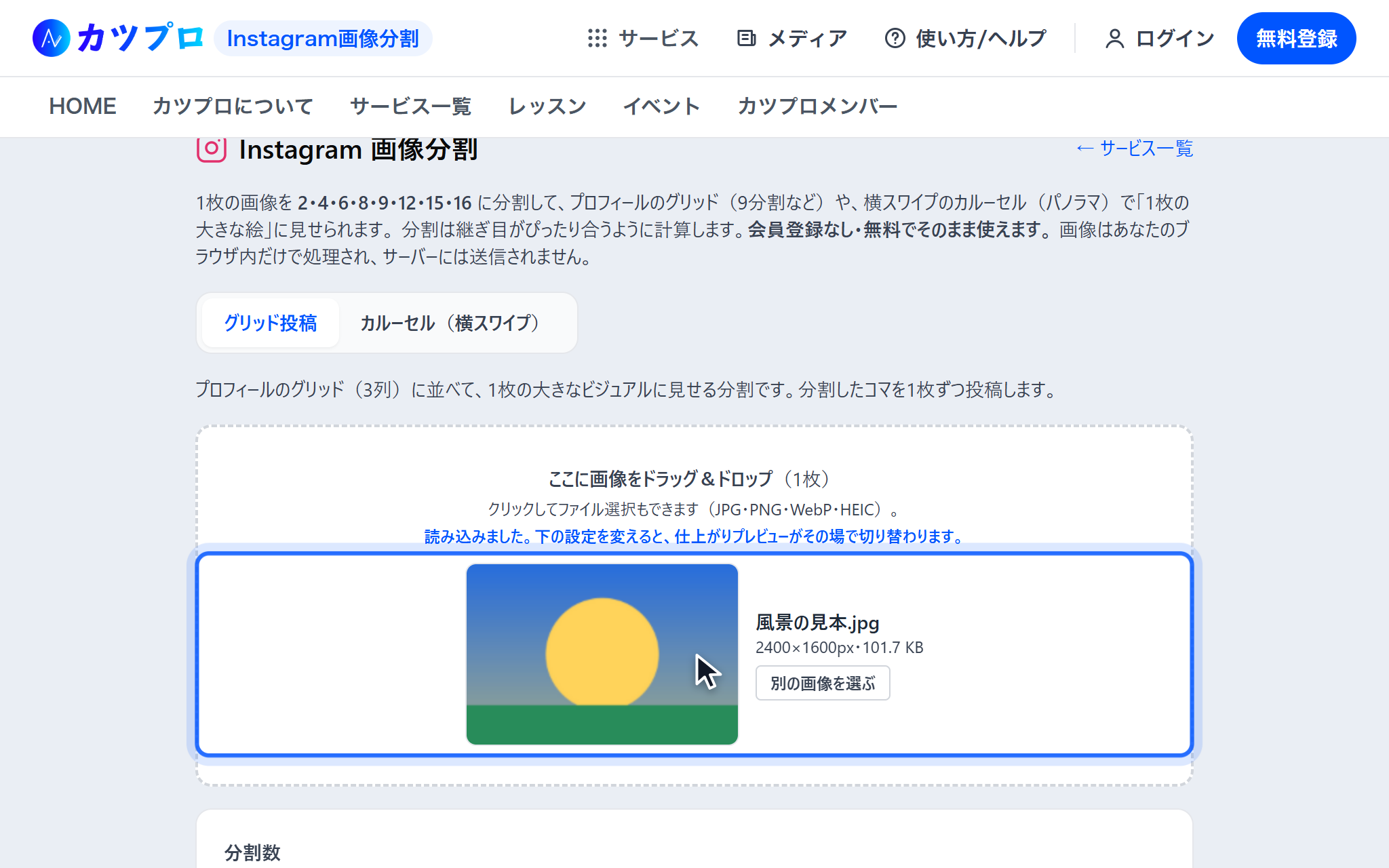
- 画像を1枚選ぶ:点線の枠に画像を置くか、枠を押して選びます。JPG・PNG・WebP・HEIC が使えます。読み込むと、画像の大きさとファイルの重さが出ます。
- 分ける数と比率を選ぶ:「9分割」などを選び、1枚あたりの比率を選びます。下の「仕上がりプレビュー」がその場で変わります。数字は投稿する順番です。
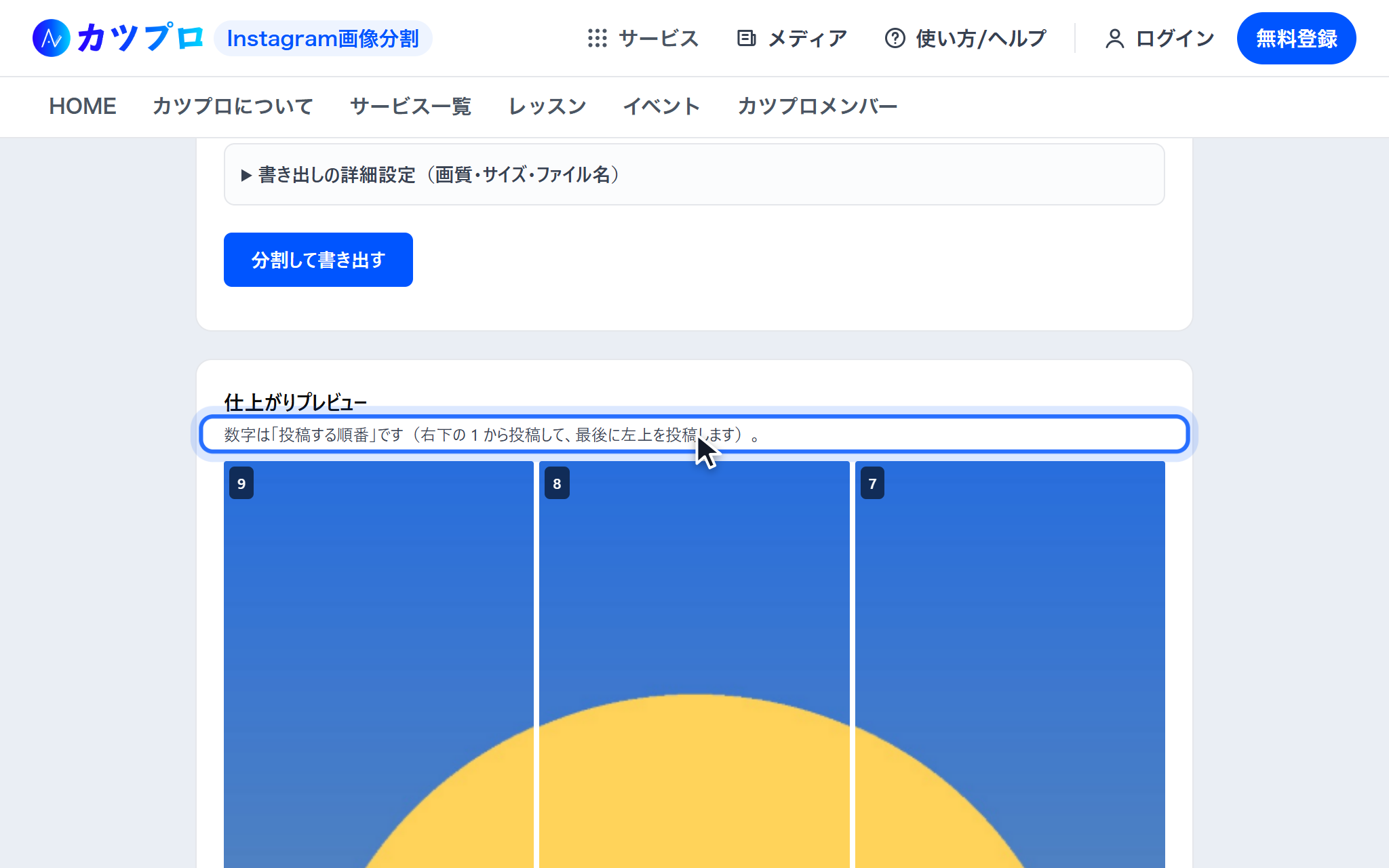
- 書き出して保存する:「分割して書き出す」を押すと、分けた画像が並びます。「まとめて保存(ZIP)」で全部を、各行の「保存」で1枚ずつ保存できます。
よくある使い方
- プロフィールを1枚の大きな絵にする:グリッド投稿・9分割・比率 3:4 で書き出し、ファイル名の 01 から順に1枚ずつ投稿します。プロフィールは3列なので、6・9・12・15分割のような3の倍数だと、途中まで投稿しても列がずれません。
- 横長の写真をつながったパノラマにする:カルーセル(横スワイプ)を選びます。1回の投稿の中で 01 から順にすべて選ぶだけです。画面の説明では、1回の投稿で20枚までです。
- 切り抜きたくない画像:「はみ出しの処理」を「全体を入れる(余白がつく)」にすると、余白の色を選べます。
投稿するときにトリミングの画面が出たら、拡大せず「元のサイズ」のまま投稿すると、計算どおりの継ぎ目になります。大きすぎる写真は、先に 画像ツール で小さくしておくと扱いやすくなります。
Q&Aつまずきやすい所・よくある質問
グリッド投稿は、どの順番で投稿すればいいですか?
右下のコマから順に投稿します。新しい投稿が左上に入るため、最後の1枚を投稿した時点で狙いどおりに並びます。ファイル名に「投稿する順番」が付くので、01 から順に投稿してください。
比率は 3:4 と 4:5 のどちらにすればいいですか?
プロフィールのグリッドに並べるなら 3:4 です。プロフィールのマス目は縦長の 3:4 で、4:5 で作ると左右が少し切れて見えます。カルーセルでフィードに一番大きく出したいなら 4:5 にしてください。
画像はサーバーに送られますか?
送られません。分割はお使いのブラウザの中だけで行っています。iPhone の写真(HEIC)も選べます。
ほかの質問は ヘルプ にまとめています。
WITHあわせて使うと便利なサービス
SOURCES出典・確かめた画面
- Instagram画像分割(カツプロ)(2026年10月7日に画面を操作して確かめた)
RELATEDあわせて読みたい
 サイト・デザイン
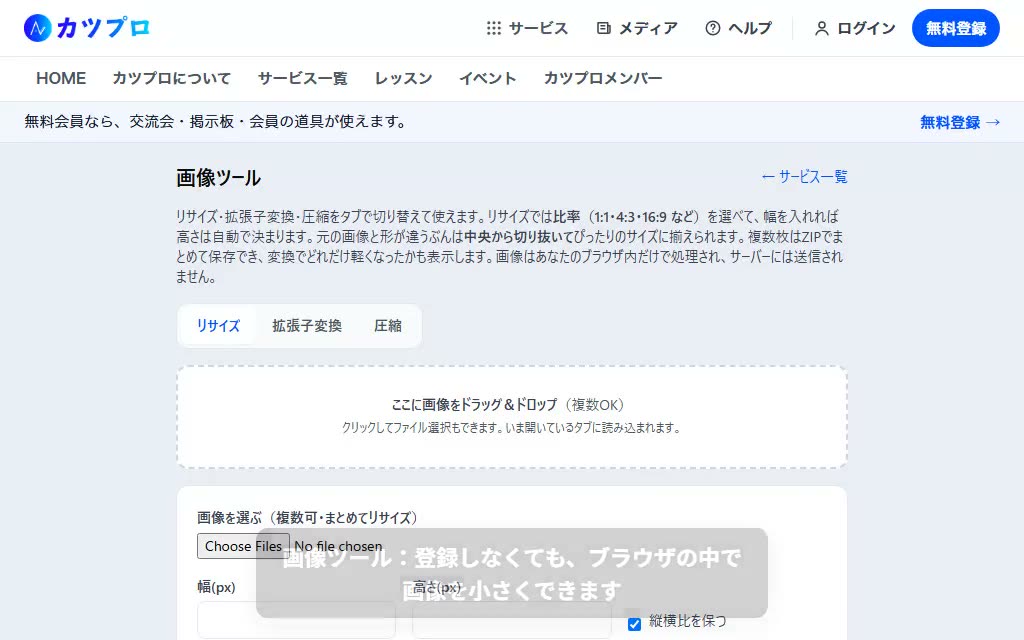
画像ツールの使い方|リサイズ・形式の変換・圧縮をブラウザだけで
サイト・デザイン
画像ツールの使い方|リサイズ・形式の変換・圧縮をブラウザだけで
 SNS・集客
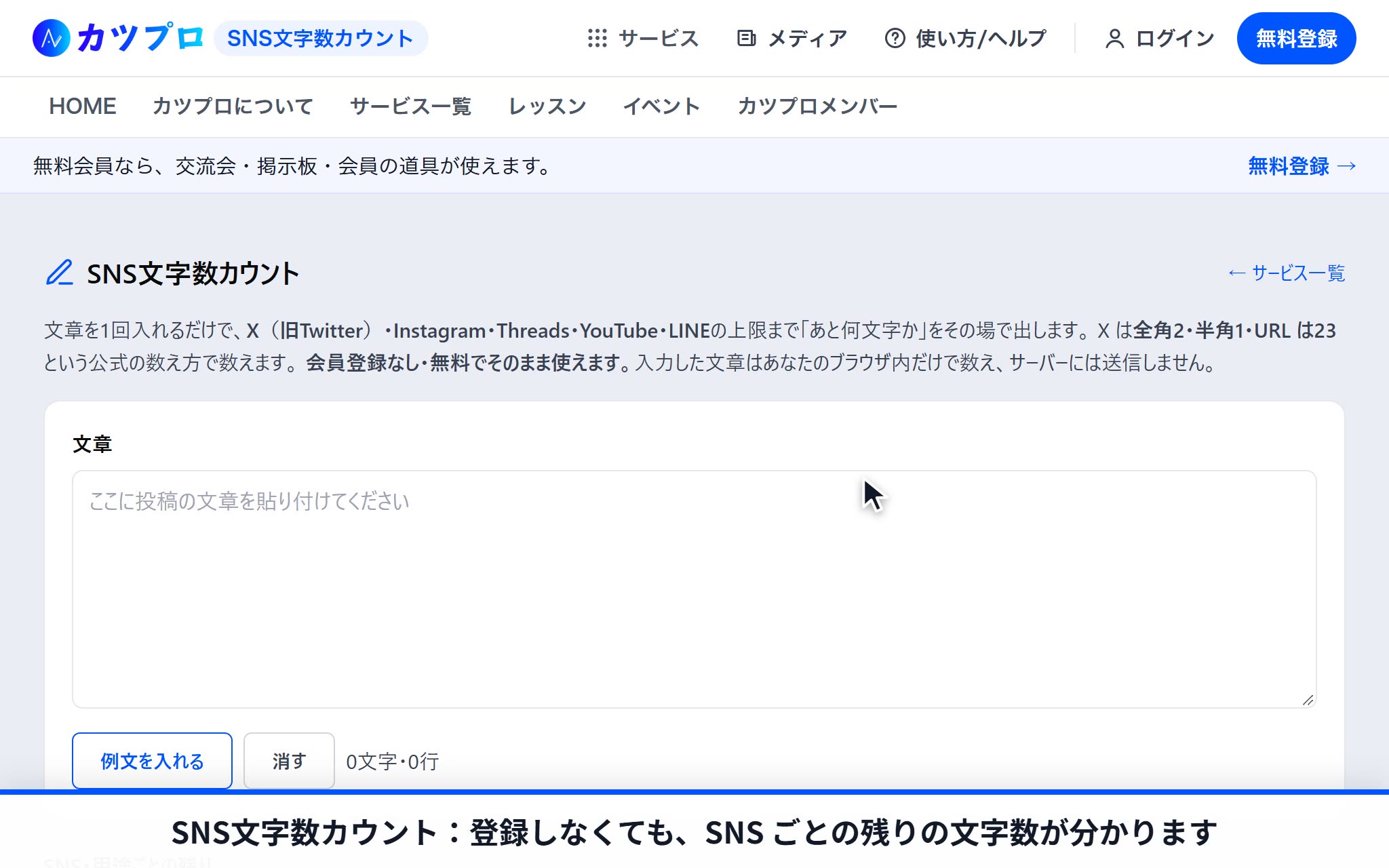
SNS文字数カウントの使い方|X・Instagram・Threads・YouTube・LINE の残りを一度に見る
SNS・集客
SNS文字数カウントの使い方|X・Instagram・Threads・YouTube・LINE の残りを一度に見る
 SNS・集客
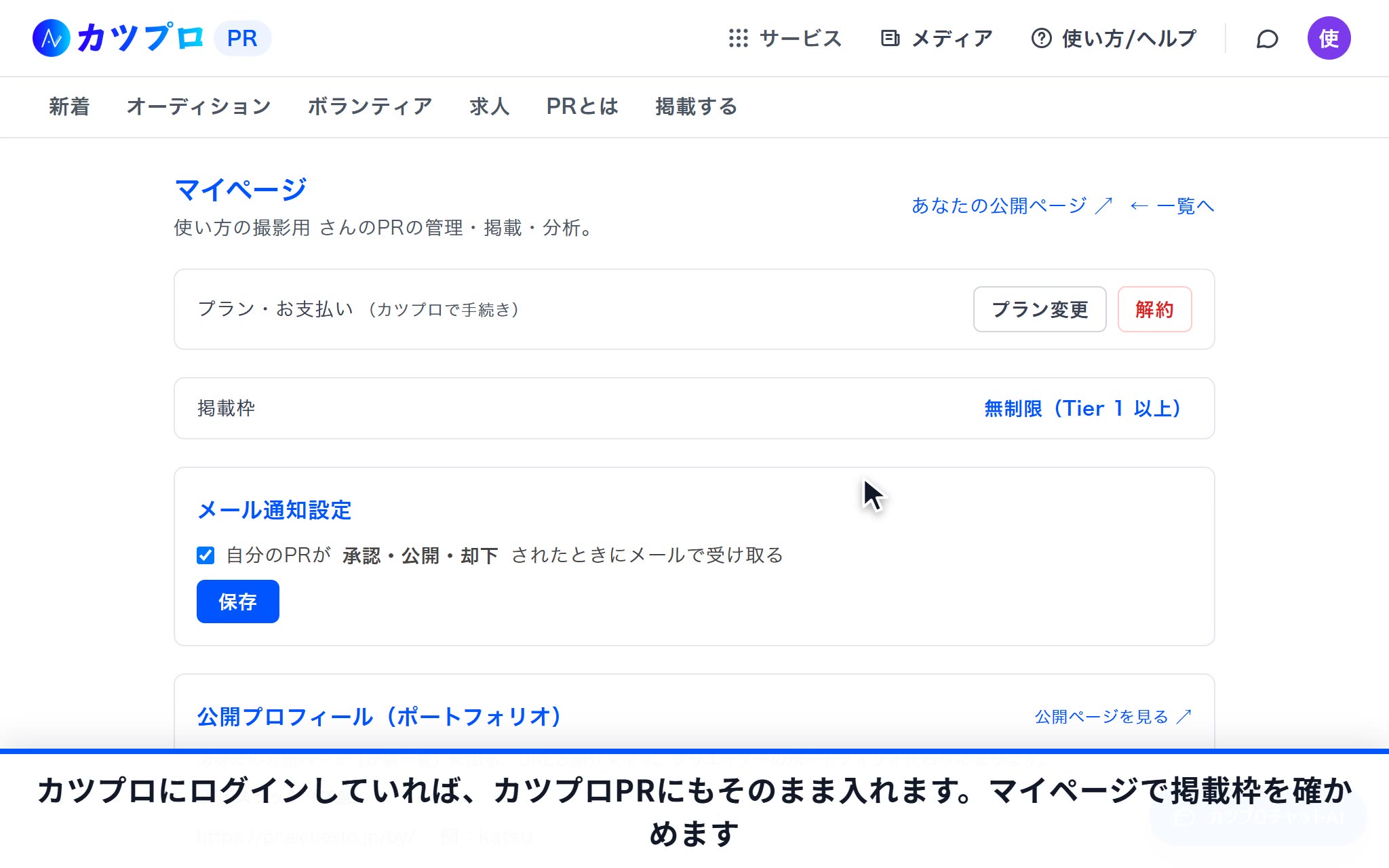
カツプロPRの使い方|お知らせ・イベント・募集を無料で掲載する
SNS・集客
カツプロPRの使い方|お知らせ・イベント・募集を無料で掲載する

READ NEXT
- SNS文字数カウントの使い方|X・Instagram・Threads・YouTube・LINE の残りを一度に見る
- カツプロPRの使い方|お知らせ・イベント・募集を無料で掲載する
- QRコード作成の使い方|URL・Wi-Fi・ロゴ入りのQRコードを無料で作る
分からないことは、ヘルプのよくある質問か、カツプロチャットAI(無料会員から)に聞けます。