
 カツプロ(ホーム)
 カツプロチャットAI
 カツプロ AI SEO
 サイト診断
サイト診断 サーバーウォッチ
 SNSアカウント診断
 MoteRaku
 デザインギャラリー
 OGPの見え方チェック
 文字の読みやすさチェック
 カツプロPR
 SNS文字数カウント
 レビュー
レビュー 名刺スキャン
 見積書・請求書
 電子印鑑作成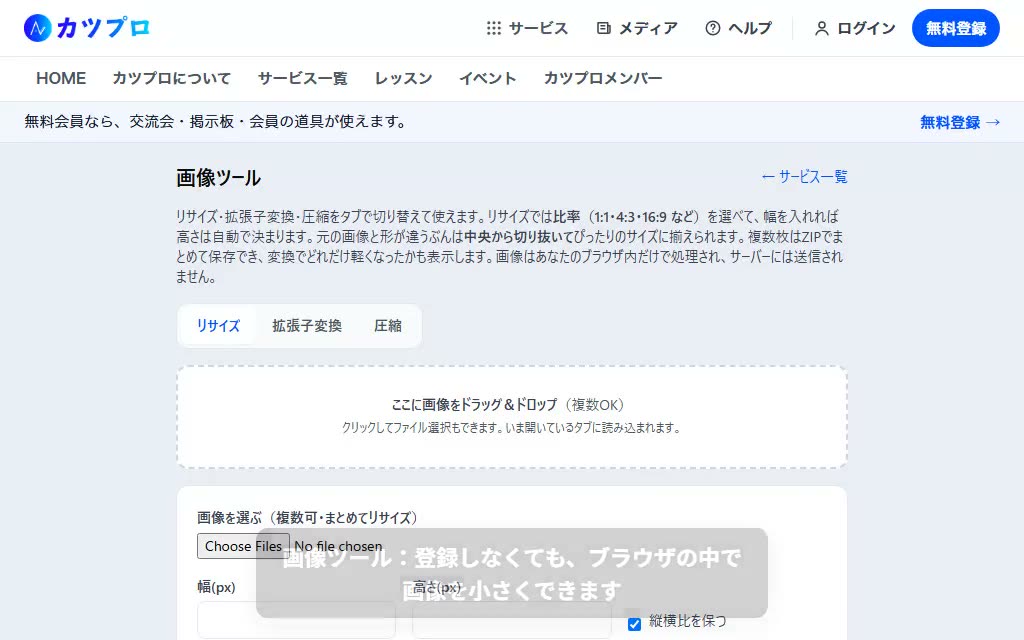
サイト・デザイン 画像ツール
画像ツールの使い方|リサイズ・形式の変換・圧縮をブラウザだけで
IN SHORTこの記事のまとめ
- 画像の大きさを変える(リサイズ)・形式を変える・軽くする(圧縮)の3つが、1つの画面でできます。
- 複数の画像をまとめて処理して、ZIP で保存できます。
- 会員登録なし・無料。画像はブラウザの中だけで処理し、サーバーには送りません。
この記事のサービス

これで何ができるか
画像の大きさを変える(リサイズ)・形式を変える(JPG・PNG・WebP など)・軽くする(圧縮)の3つが、1つの画面でできます。複数の画像をまとめて処理して、ZIP で保存することもできます。
使える人:だれでも(会員登録なし・無料)。画像はお使いのブラウザの中だけで処理し、サーバーには送りません。
はじめ方(リサイズ)
まず動画で流れを見てください(音は出ません)。
- 「リサイズ」を選ぶ:上の「リサイズ・拡張子変換・圧縮」で切り替えます。
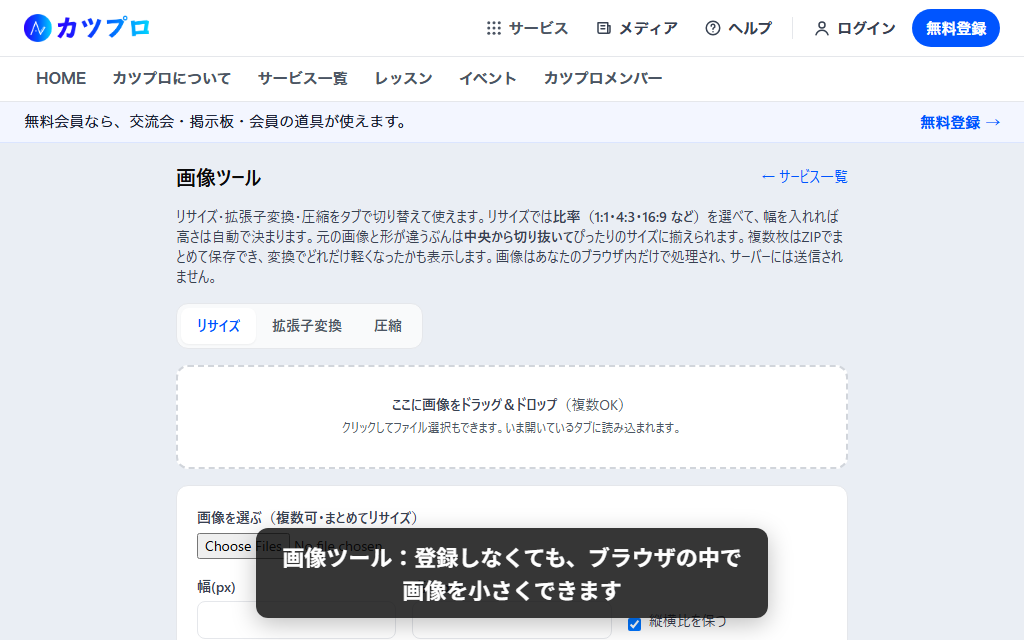
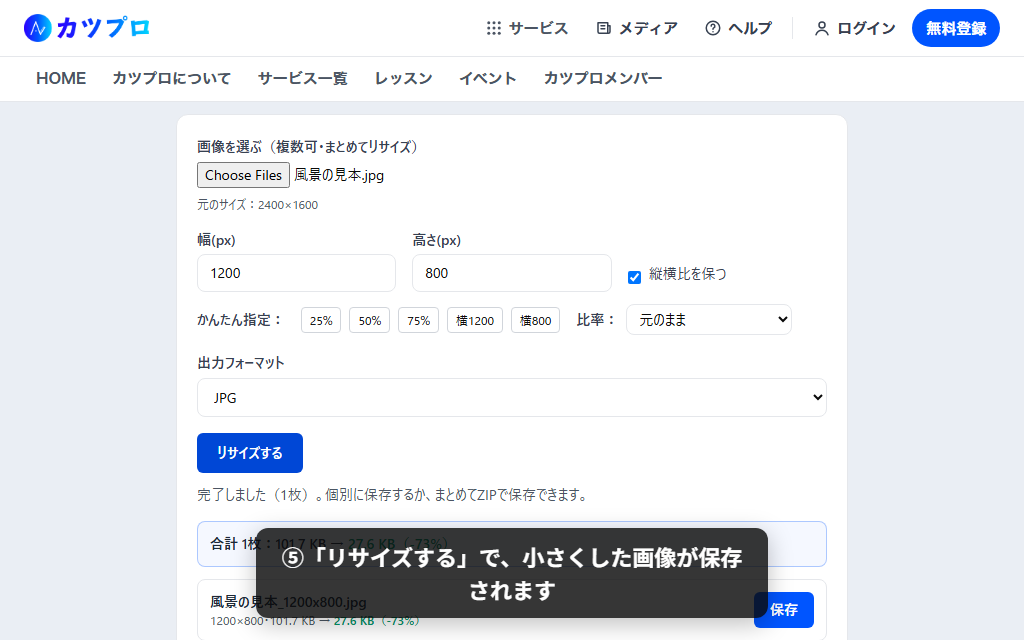
- 画像を選ぶ:点線の枠に画像をドラッグするか、「画像を選ぶ」から選びます。元の大きさ(例:2400×1600)が出ます。
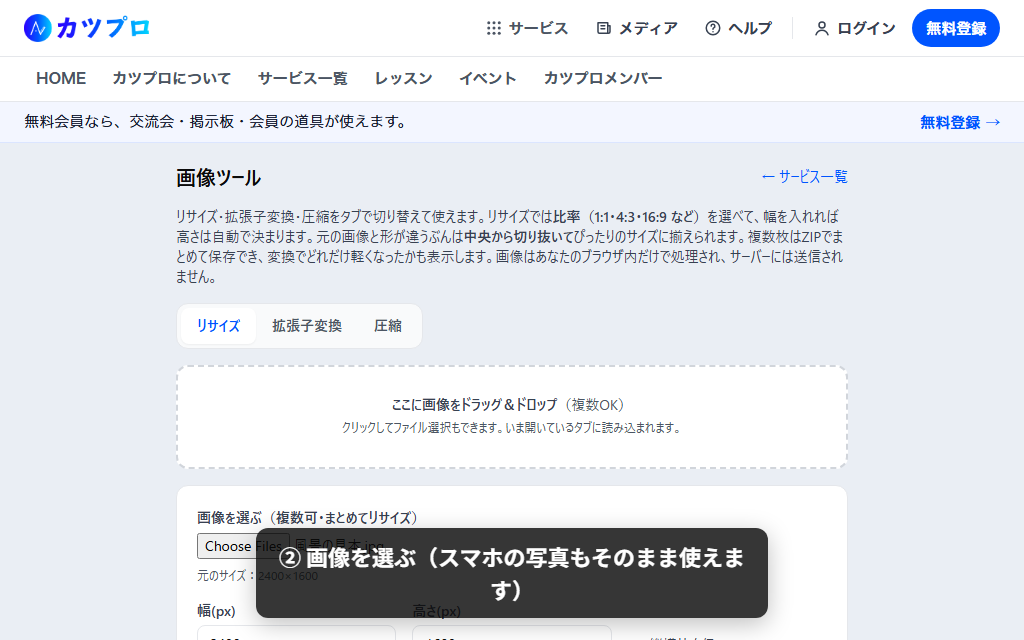
- 大きさと形式を決める:幅を入れると高さは自動で決まります(「縦横比を保つ」)。「横1200」「50%」などのボタンでも選べます。写真は JPG、背景を透明にしたいときは PNG。
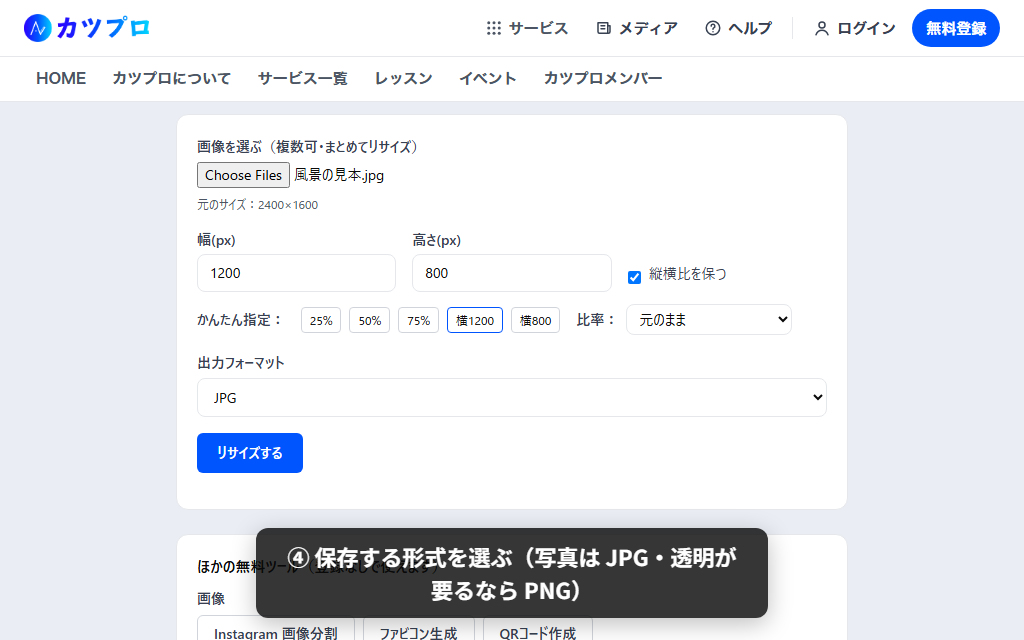
- 「リサイズする」を押す:小さくした画像ができて、どれだけ軽くなったかも出ます。1枚ずつ保存するか、まとめて ZIP で保存します。
よくある使い方
- ブログ・ホームページに載せる写真を軽くする:「横1200」でリサイズ。スマホで撮った写真は大きすぎて、ページの表示が遅くなる原因になります。
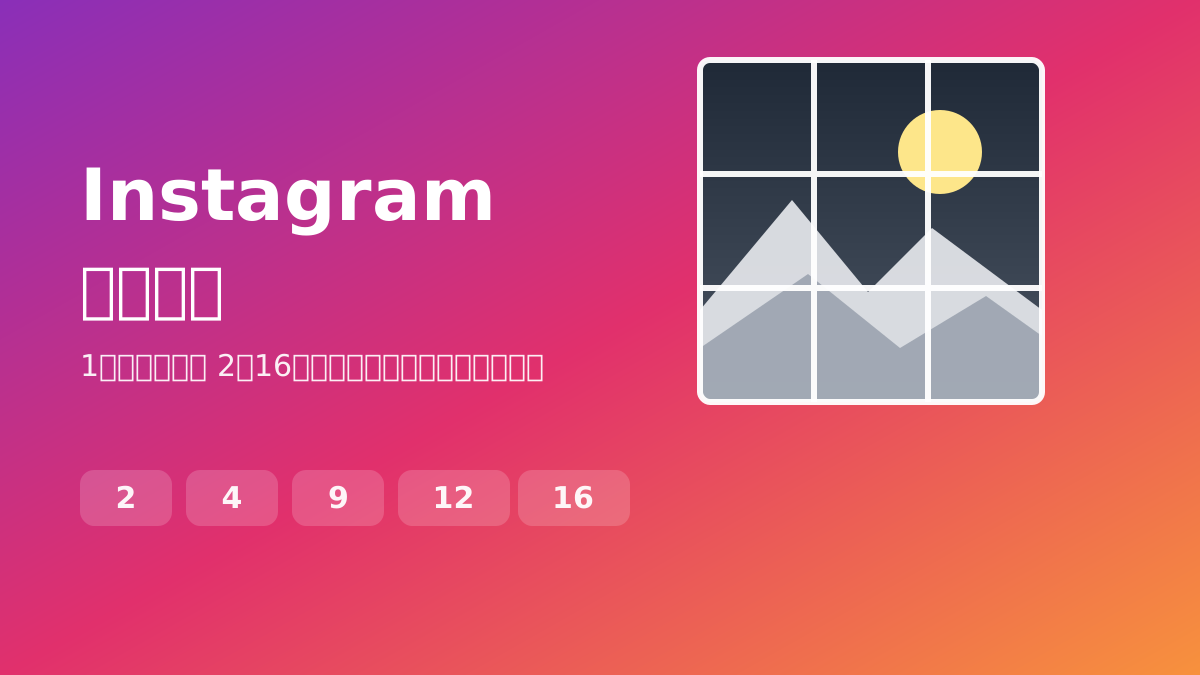
- SNS のアイコン・正方形の投稿にする:比率で「1:1(正方形)」を選ぶと、中央から切り抜いて正方形にします。
- iPhone の写真(HEIC)を JPG にする:「拡張子変換」に切り替えて JPG を選びます。
Q&Aつまずきやすい所・よくある質問
画像はどこかに保存されますか?
されません。ブラウザの中だけで処理しているので、カツプロのサーバーにも残りません。
高さを自由に決めたいときは?
「縦横比を保つ」のチェックを外すと、幅と高さを別々に入れられます(画像がのびることがあります)。
もっと軽くしたいときは?
「圧縮」に切り替えて、画質を下げるか、長い辺の上限を決めます。
ほかの質問は ヘルプ にまとめています。
WITHあわせて使うと便利なサービス

SOURCES出典・確かめた画面
- 画像ツール(カツプロ)(2026年10月6日に画面を操作して確かめた)
RELATEDあわせて読みたい
 SNS・集客
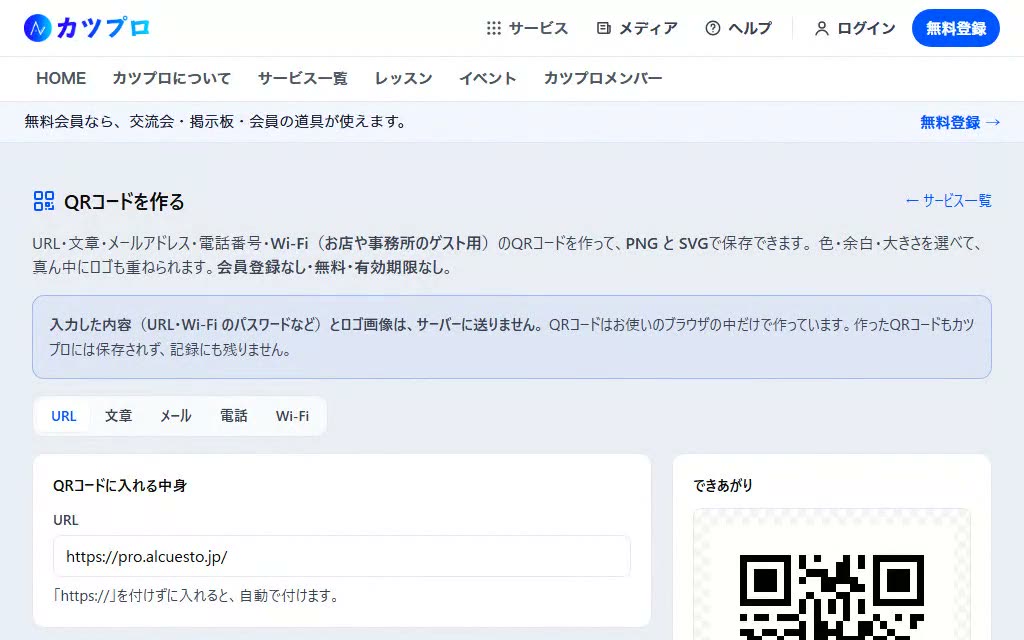
QRコード作成の使い方|URL・Wi-Fi・ロゴ入りのQRコードを無料で作る
SNS・集客
QRコード作成の使い方|URL・Wi-Fi・ロゴ入りのQRコードを無料で作る