
カツプロの「画像をまとめて整える」を使ってみた!

yoshimi
2026/07/06
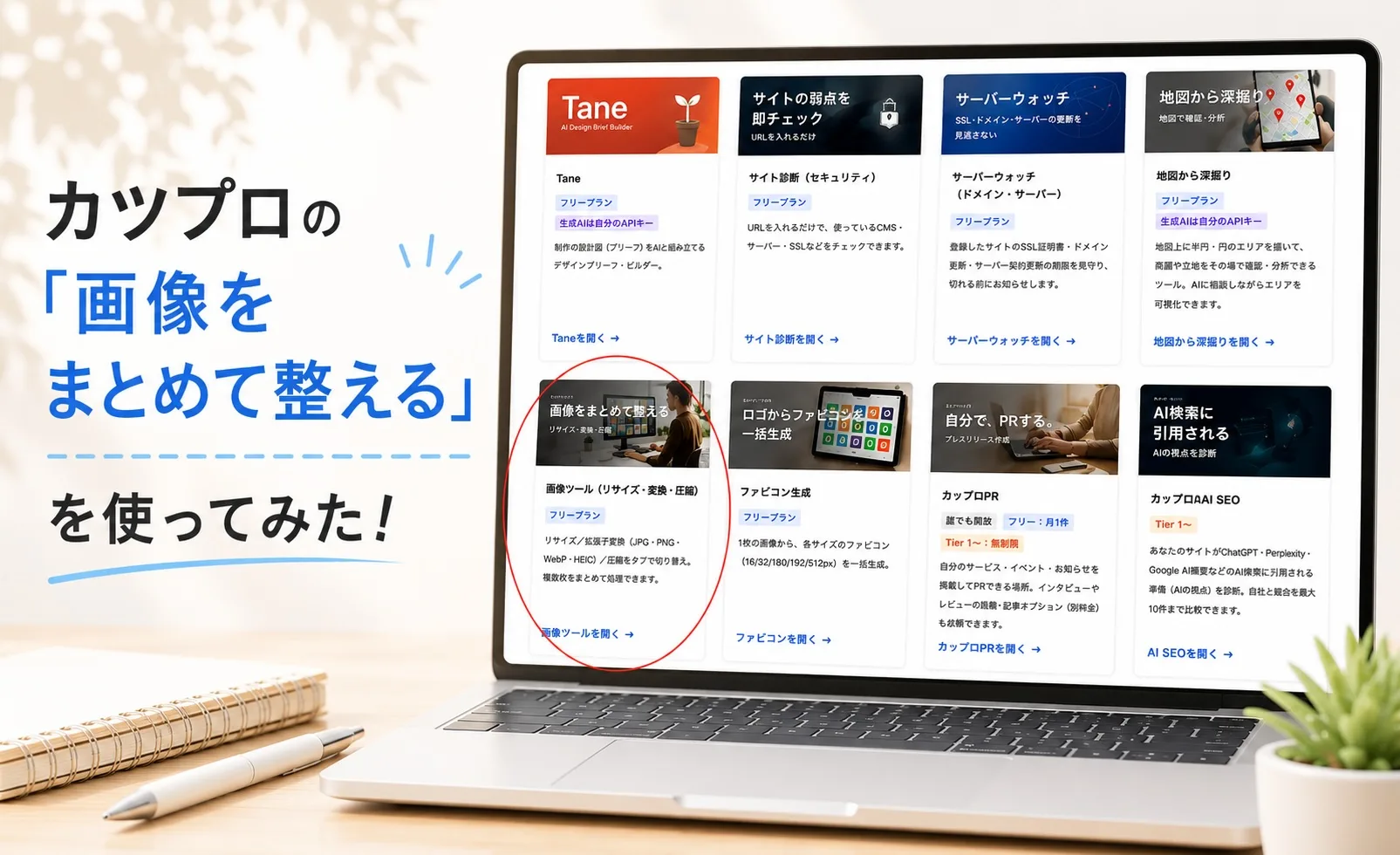
ブログを書いていると、意外と手間がかかるのが画像の準備です。
画像のサイズを変えたり、形式を変換したり、容量を軽くしたり……。
ひとつひとつは小さな作業でも、何枚もあると地味に時間がかかりますよね。
今回は、カツプロのサービス一覧にある
「画像をまとめて整える」 を実際に使ってみました。
それでは、使い方と感想をご紹介します!!
「画像をまとめて整える」とは?
カツプロの「画像をまとめて整える」は、画像のリサイズ・拡張子変換・圧縮をまとめて行える画像ツールです。
ブログやSNSで画像を使うとき、
「画像のサイズを小さくしたい」
「JPGやPNGなど、形式を変えたい」
「画像の容量を軽くしたい」
という場面はよくあります。
そういった作業を、ひとつの画面でまとめてできるのが、このツールの便利なところです。
使い方はとても簡単
実際の使い方も、とてもシンプルでした。
まず、カツプロのサービス一覧から
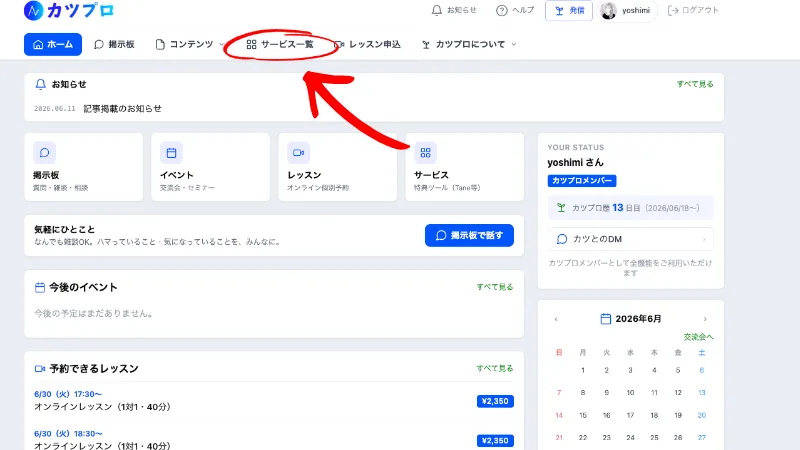 「画像をまとめて整える」 を選択します。
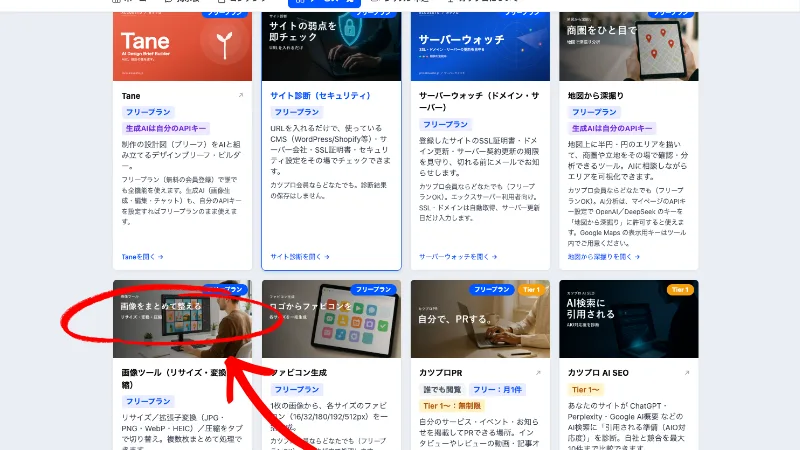
画面を開いたら、
リサイズ
拡張子変換
圧縮
の中から、やりたい処理を選びます。
今回はこの可愛いゴールデンレトリバーの画像を使用して細かく説明していきますね。

リサイズ
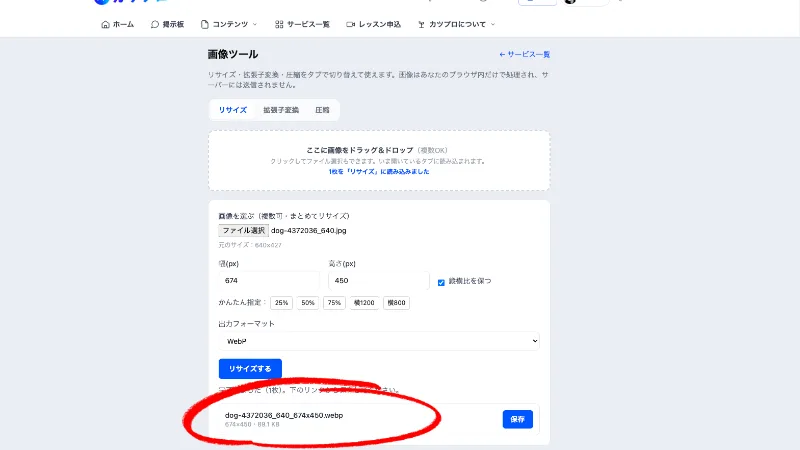
あとは、整えたい画像を入れて、変えたいサイズとフォーマットを入力し、「変換する」ボタンを押すだけです。
そうすると赤丸のところに変換後の画像が出てきますので、保存ボタンを押して保存しましょう!
※難しい設定を細かく触る必要がなく、流れに沿って進めるだけで画像を整えられるので、初めてでも迷いにくいです。
拡張子変換
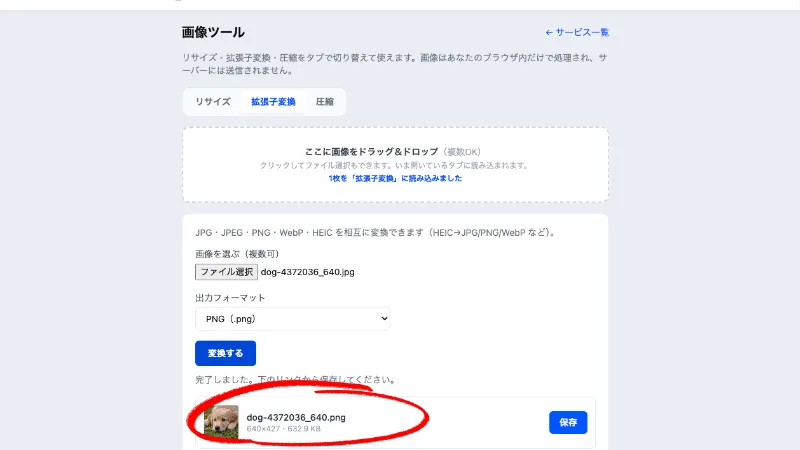
こちらもまず、拡張子変換を選択します。次に画像を入れます。出力フォーマットを選択して「変換する」を押すだけで、簡単に画像がでてきます。
圧縮
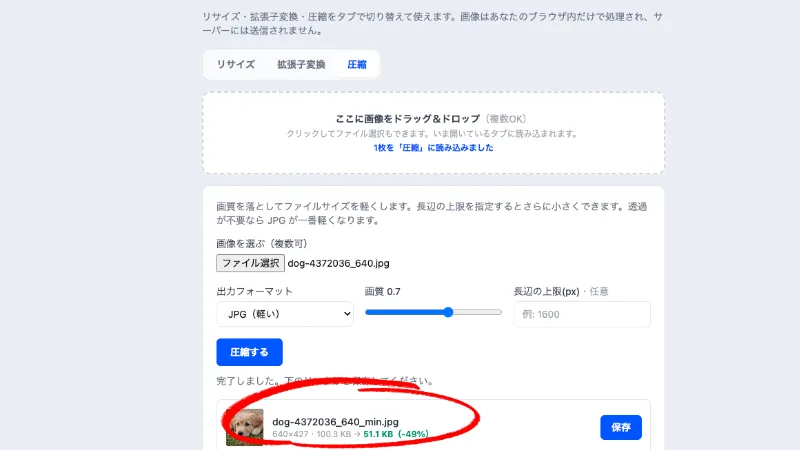
圧縮を選択します。そして、画像をいれて出力フォーマットを入力します。そして「圧縮する」を押すだけで、-49%圧縮できました!
出力フォーマットをWebPにするとさらに軽くー96%圧縮できます!!
実際に使ってみた感想
実際に使ってみてまず感じたのは、本当に簡単で便利ということです。
今まで私は、画像サイズを整えるときはCanvaを使い、拡張子を変換したいときは別のツールを使っていました。
ツールを行ったり来たりするのが本当に本当に手間だったんです。
でも、カツプロの「画像をまとめて整える」は、リサイズ・拡張子変換・圧縮をまとめてできるので、ひとつの画面で作業が完了します。
画像を入れて、必要な処理を選んで、変換するだけ。
今まで別々にやっていた作業が一発でできるのは、かなりありがたいと感じました。
画像ツールというと、少し難しそうな印象がある人もいるかもしれません。
でも、画面がシンプルで分かりやすく、専門知識がなくても簡単に使えました。
ブログを書いていると、画像の準備に意外と時間がかかります。
だからこそ、こういう小さな手間を減らせるツールは、実際に使ってみると便利さを感じます。
まとめ
カツプロの「画像をまとめて整える」は、ブログやSNSで使う画像を準備するときに便利なツールでした。
実際に使ってみると、操作はとてもシンプル。
専門知識がなくても、リサイズ・拡張子変換・圧縮を簡単に行えました。
画像を入れて、必要な処理を選んで、変換するだけなので、普段あまり画像編集ツールを使わない人でも使いやすいと思います。
ブログ画像の準備に時間をかけたくない人や、画像作業をもっとラクにしたい人は、ぜひ!!
この記事の著者・監修

yoshimi
AIを学びたい方び寄り添い、カツプロを通じて、安心して一歩を踏み出せる場所づくりのお手伝いができればと思っています。
この記事をシェア