 カツプロ(ホーム)
 カツプロチャットAI
 カツプロ AI SEO
 サーバーウォッチ
 セキュリティ診断
 AIO診断
AIO診断 SNSアカウント診断
 MoteRaku
 デザインギャラリー
 画像ツール
画像ツール ファビコン生成
 文字の読みやすさチェック
 カツプロPR
 SNS文字数カウント
 Instagram画像分割
 QRコード作成
 レビュー
レビュー 名刺スキャン
 見積書・請求書
 電子印鑑作成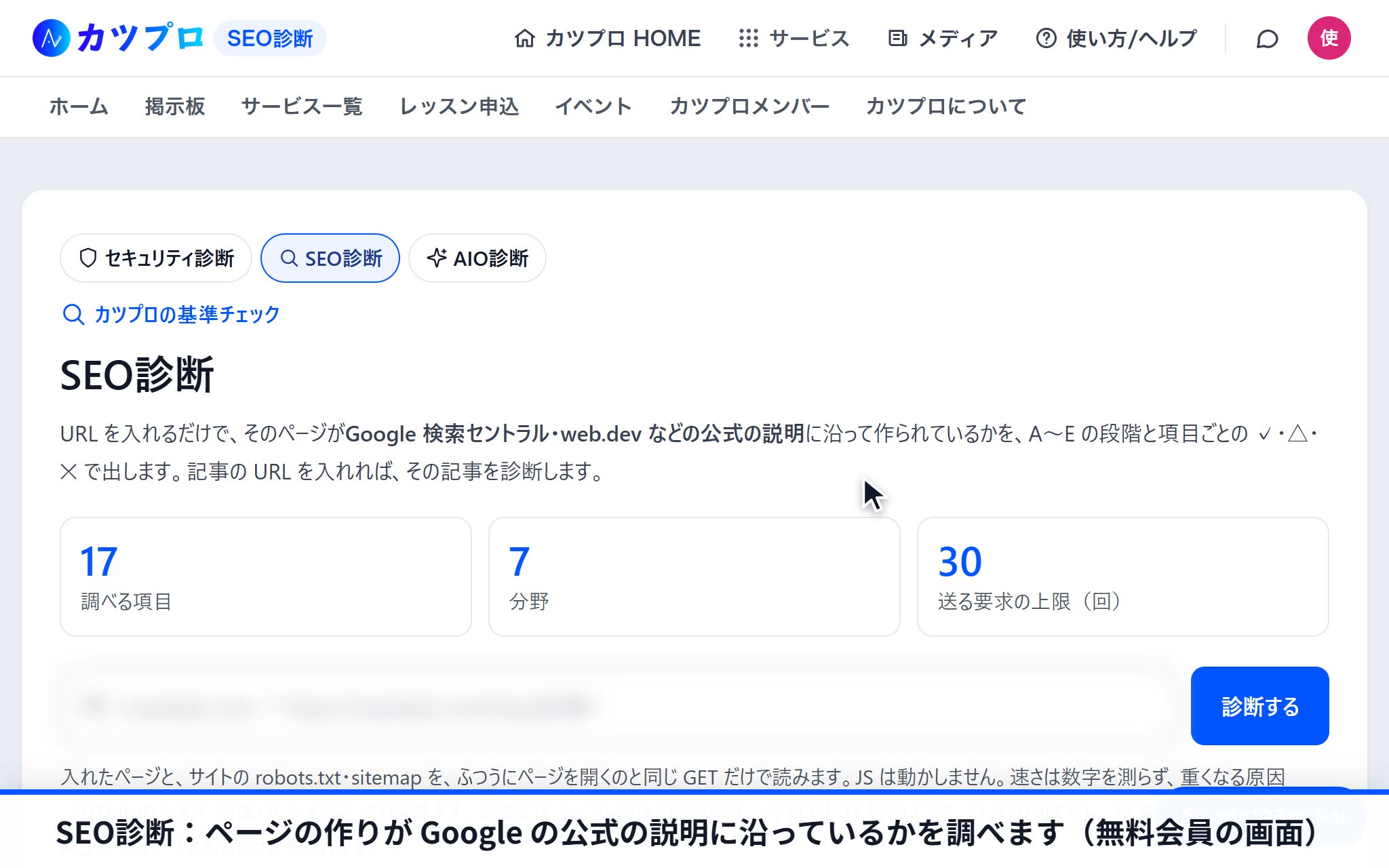
診断・見張り SEO診断
SEO診断の使い方|ページの作りが Google の公式の説明に沿っているかを A〜E で判定
IN SHORTこの記事のまとめ
- URL を入れるだけで、そのページの作りが Google 検索セントラル・web.dev などの公式の説明に沿っているかを、7つの分野・17項目で調べて A〜E の段階で出します。
- 記事の URL を入れれば、その記事を診断します。段階・点数・件数は誰でも、項目ごとの結果と直し方は無料会員、AI のひとことは有料会員(Tier 1)が見られます。
- 見るのは作りだけです。検索の順位や、実際に検索に載っているかは測りません。
この記事のサービス

SEO診断
URL だけで、ページの作りが Google の公式の説明に沿っているかを A〜E で判定。記事の URL も入れられます。
- 誰でも:段階・点数・件数
- 無料会員:全項目と直し方
- 有料:AI のひとこと
これで何ができるか
ページの URL を入れるだけで、そのページの作りが Google の公式の説明に沿っているかを、A〜E の段階と点数で出します。調べるのは7つの分野・17項目(検索に載れるか・題名と説明・見出しと画像・スマホと言語・構造化データと OGP・https と URL・重さの原因)です。記事の URL を入れれば、その記事を診断します。
使える人:だれでも。見られる範囲は次のように分かれます。
- 登録なし:段階(A〜E)・点数・✓△✕ の件数・分野ごとの件数・A〜E の見方(1時間に3回まで)
- 無料会員:上に加えて、全部の項目と直し方・根拠にした公式の資料(1日20回まで・結果を保存)
- 有料会員(Tier 1):上に加えて、AI が結果を読んで「全体のひとこと」と「まずやること」を書く AI のひとこと
はじめ方
まず動画で流れを見てください(音は出ません。無料会員の画面で、記事の URL を診断しています。診断の待ち時間は縮めています)。
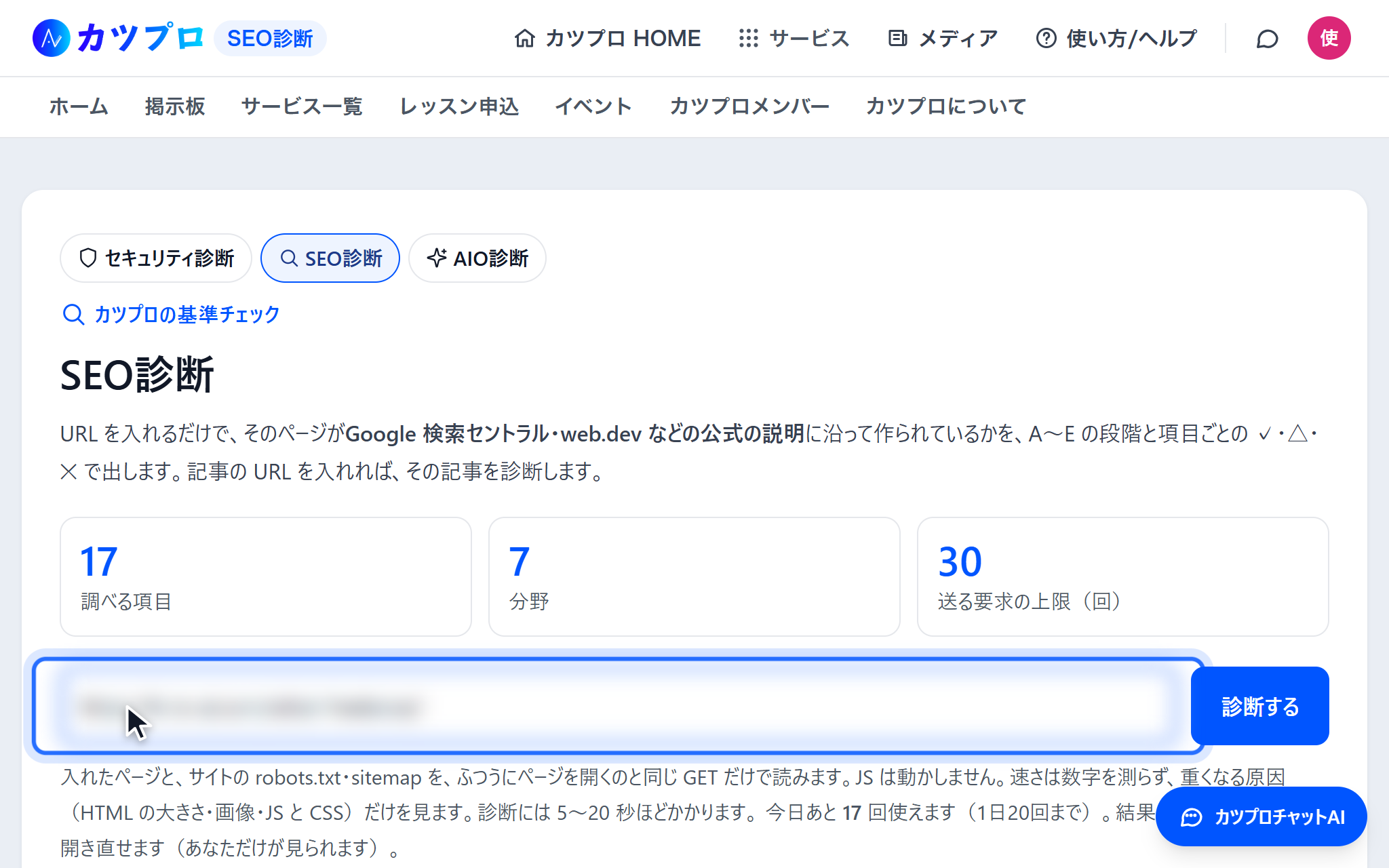
- URL を入れて「診断する」を押す:調べたいページの URL を入れます。トップページでも記事でもかまいません。診断には5〜20秒ほどかかります。
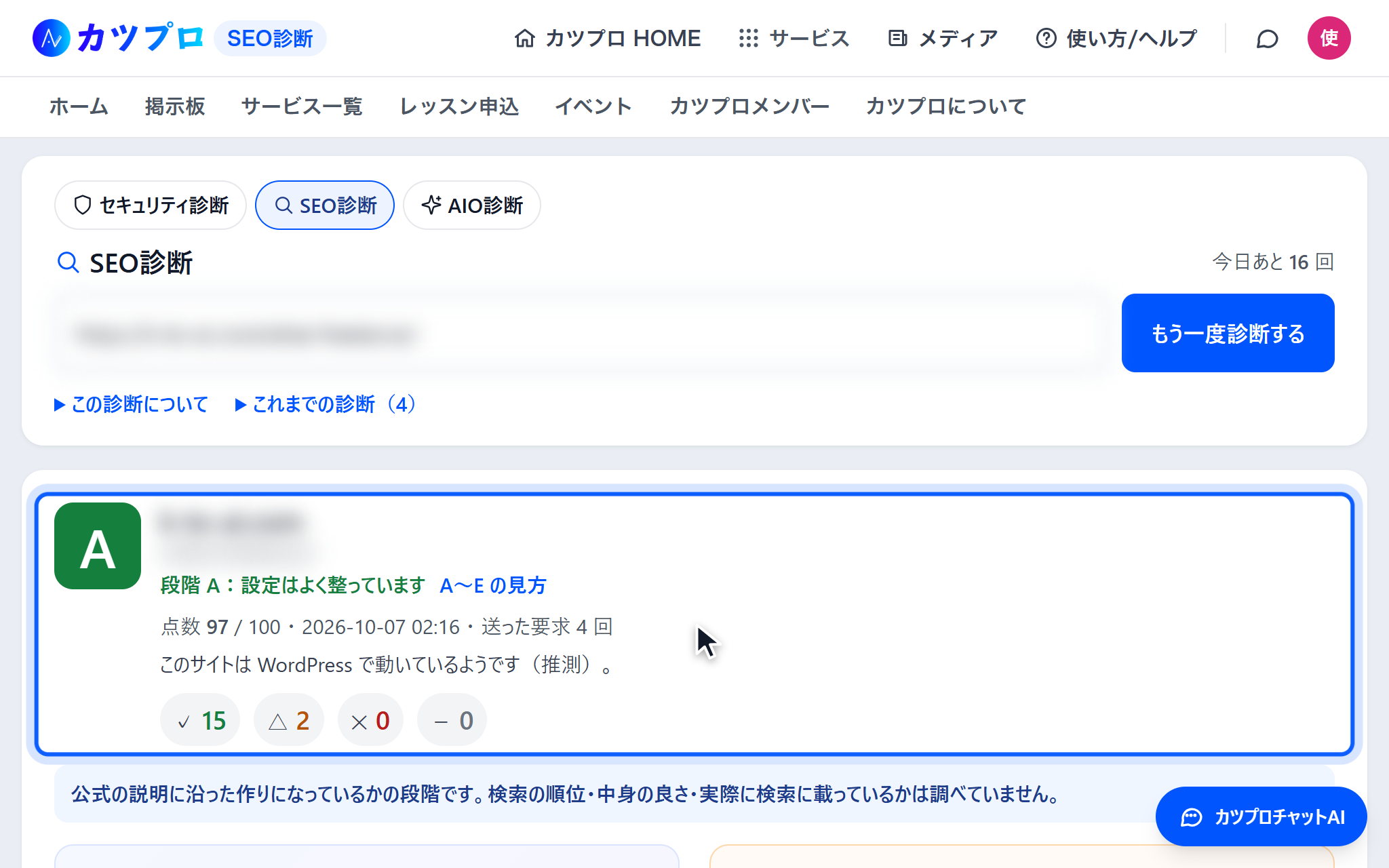
- 段階と件数を見る:いちばん上に A〜E の段階・点数・✓△✕- の件数が出ます。記事を入れたときは、サイト名の下にページの住所も出ます。
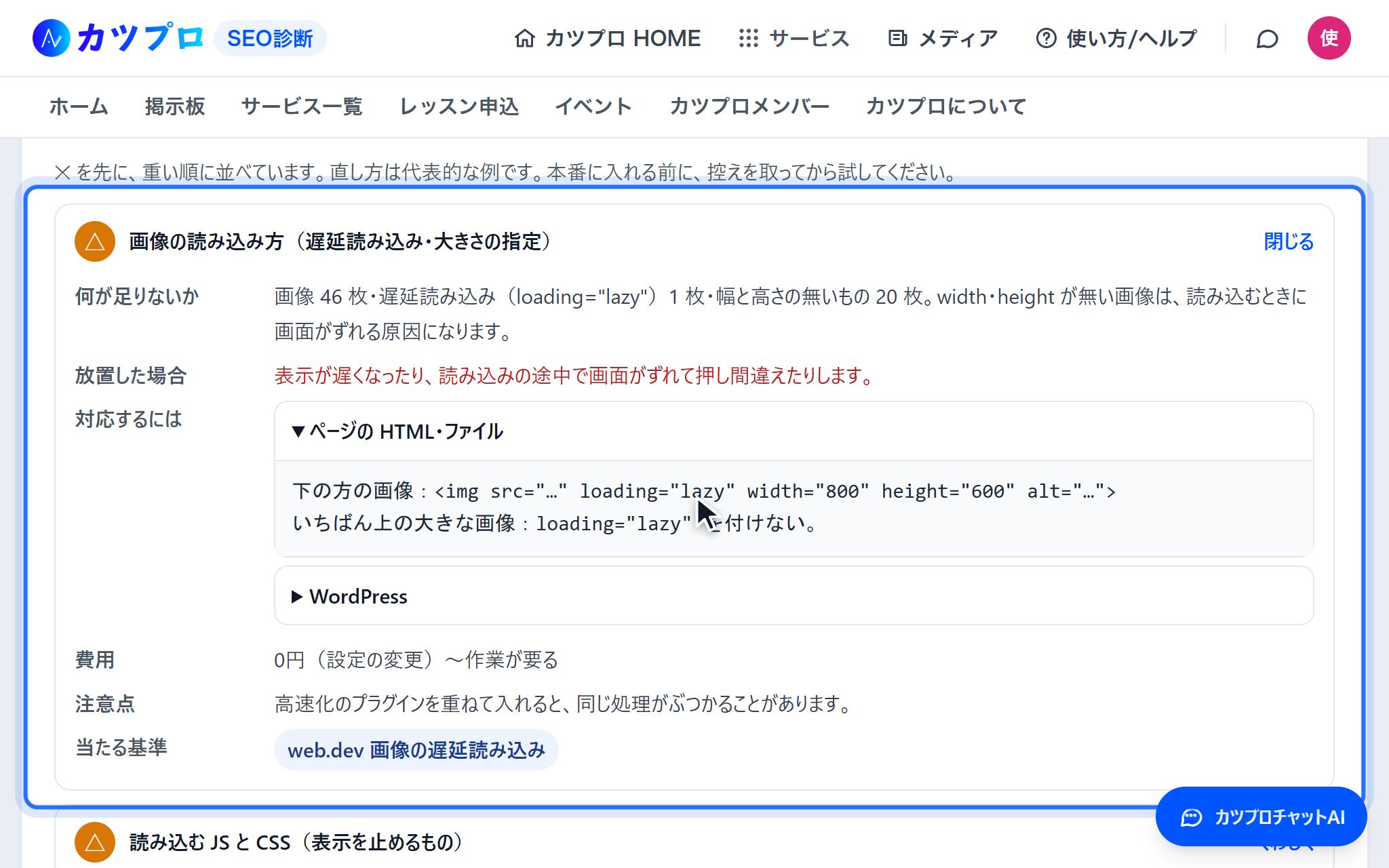
- 「残っている所」で直し方を読む:無料会員なら、✕・△ の項目を1件ずつ開いて、何が足りないか・放置した場合・対応するには(HTML と WordPress の例)・費用・注意点・根拠にした公式の資料が読めます。
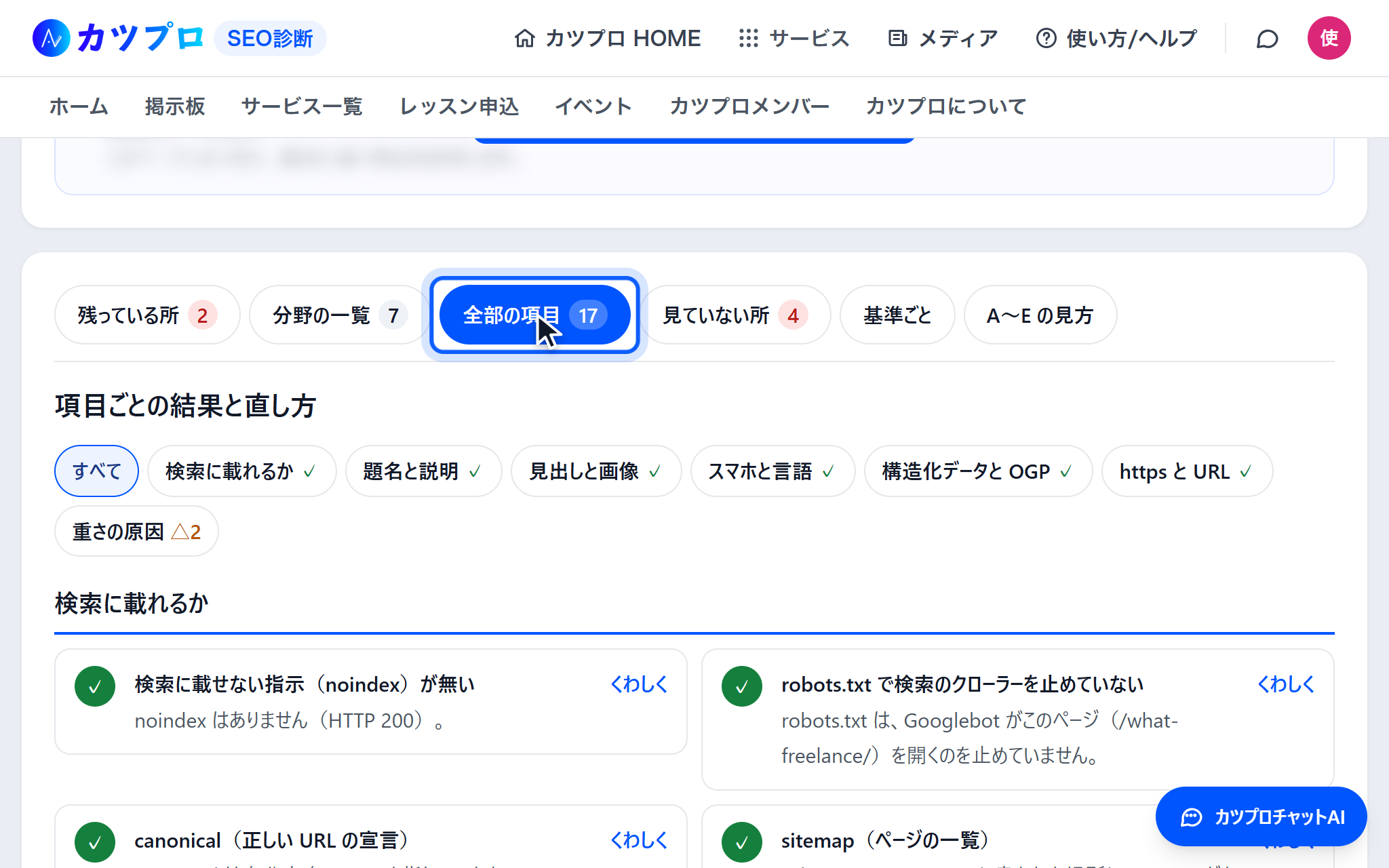
- 「全部の項目」を見る:✓ の項目も含めて全部が分野ごとに並び、上の札で分野をしぼれます。
- 有料会員なら「AI のひとこと」:Tier 1(有料)会員には、AI(Claude Haiku 4.5)が結果を読んで、全体のひとこと・まずやること・できている点・外からは見えない所を書きます。
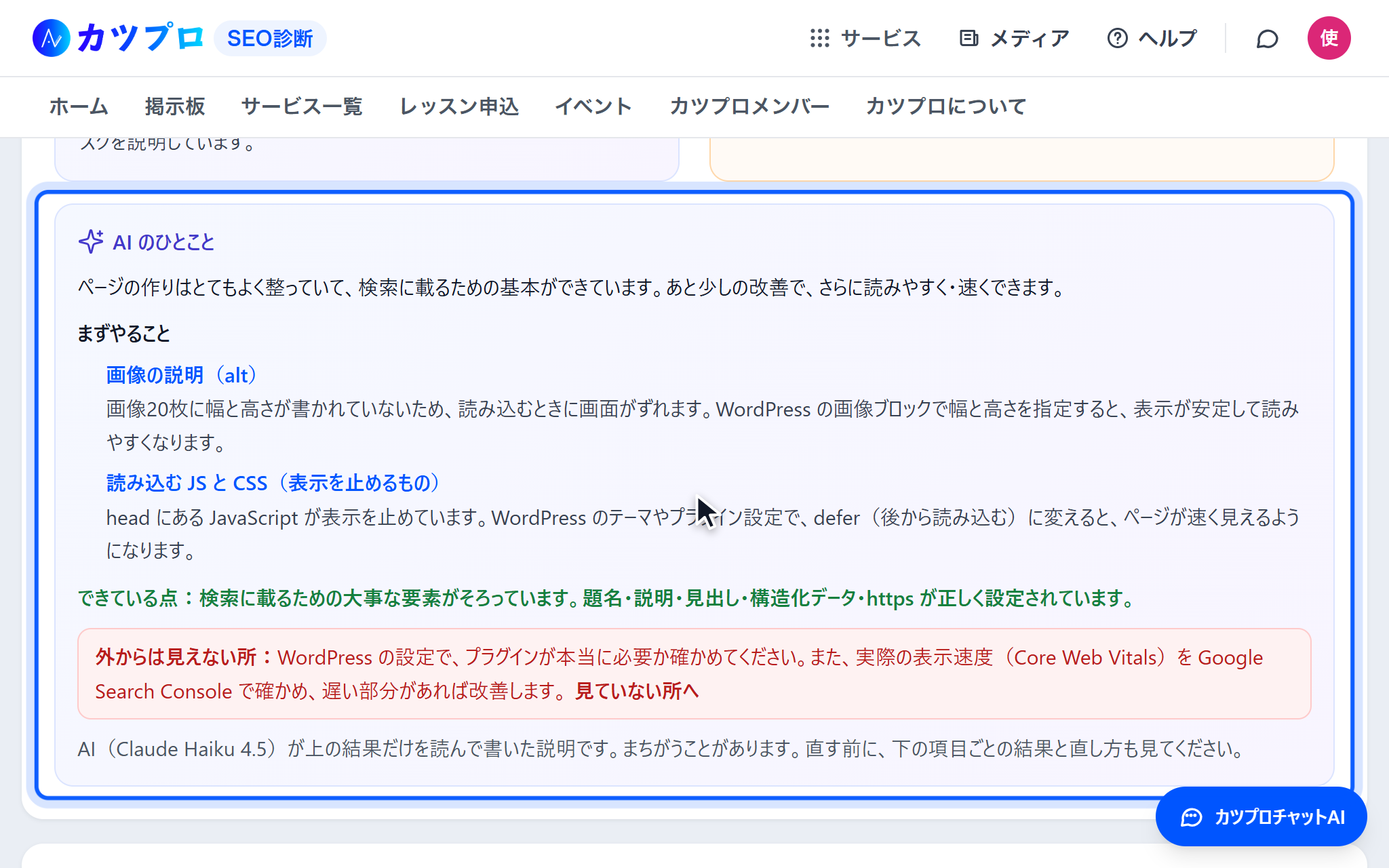
画面のいちばん上のボタンで、セキュリティ診断・AIO診断に移れます。結果を出したあとに移ると、同じ URL が入った状態で開きます。
よくある使い方
- 記事を公開したあとの確かめ:記事の URL を入れて、題名・説明・見出し・画像の説明(alt)・構造化データに抜けが無いかを見ます。
- 「検索に出てこない」ときの最初の確かめ:「検索に載れるか」の分野で、noindex や robots.txt で検索のクローラーを止めていないかを確かめます。止めていなければ、次は Search Console で実際に載っているかを見ます。
- サイトを作り直したあとの確かめ:トップと主なページを1つずつ入れて、https・canonical・スマホの表示が前と同じように整っているかを見ます。
Q&Aつまずきやすい所・よくある質問
SEO診断とは何ですか?
URLを入れるだけで、そのページの作り(検索に載せない指示が無いか・題名と説明・見出し・画像の説明・スマホの表示・構造化データ・OGP・https・重さの原因 など)が、Google 検索セントラル・web.dev などの公式の説明に沿っているかを A〜E の段階で判定するツールです。記事の URL を入れれば、その記事を診断します。段階・点数・件数は誰でも、全部の項目と直し方は無料会員、AI のひとことは有料会員(Tier 1)が見られます。
段階が A なら、検索の上位に出ますか?
出るとは限りません。この診断は、検索に載るための作りが公式の説明に沿っているかを見るものです。順位をいちばん左右するのは中身で、実際に載っているか・何位かは Google の Search Console で確かめてください。
ページの表示の速さは測りますか?
速さの数字は測りません。取った HTML から、重くなる原因(HTML の大きさ・画像の読み込み方・読み込む JS と CSS)だけを見ます。実際の速さは、使う人の端末と回線で変わります。
題名や説明の文字数が長いと ✕ になりますか?
なりません。Google の公式の説明に文字数の決まりが無いものは ✕ にしていません。項目ごとに、根拠にした公式の資料のリンクを付けています(無料会員から)。
何回まで使えますか?
登録なしでは1時間に3回まで、会員は1日20回までです。回数はセキュリティ・SEO・AIO の診断ごとに別に数えます。会員の結果は保存され、あとから開き直せます(本人だけが見られます)。
ほかの質問は ヘルプ にまとめています。
WITHあわせて使うと便利なサービス
SOURCES出典・確かめた画面
- SEO診断(カツプロ)(2026年10月6日に登録なし・撮影用の無料会員・一時的に有料にした撮影用の会員で画面を操作して確かめた)
- Google 検索セントラル:SEO スターター ガイド(診断の画面が挙げている公式の説明)
RELATEDあわせて読みたい
 診断・見張り
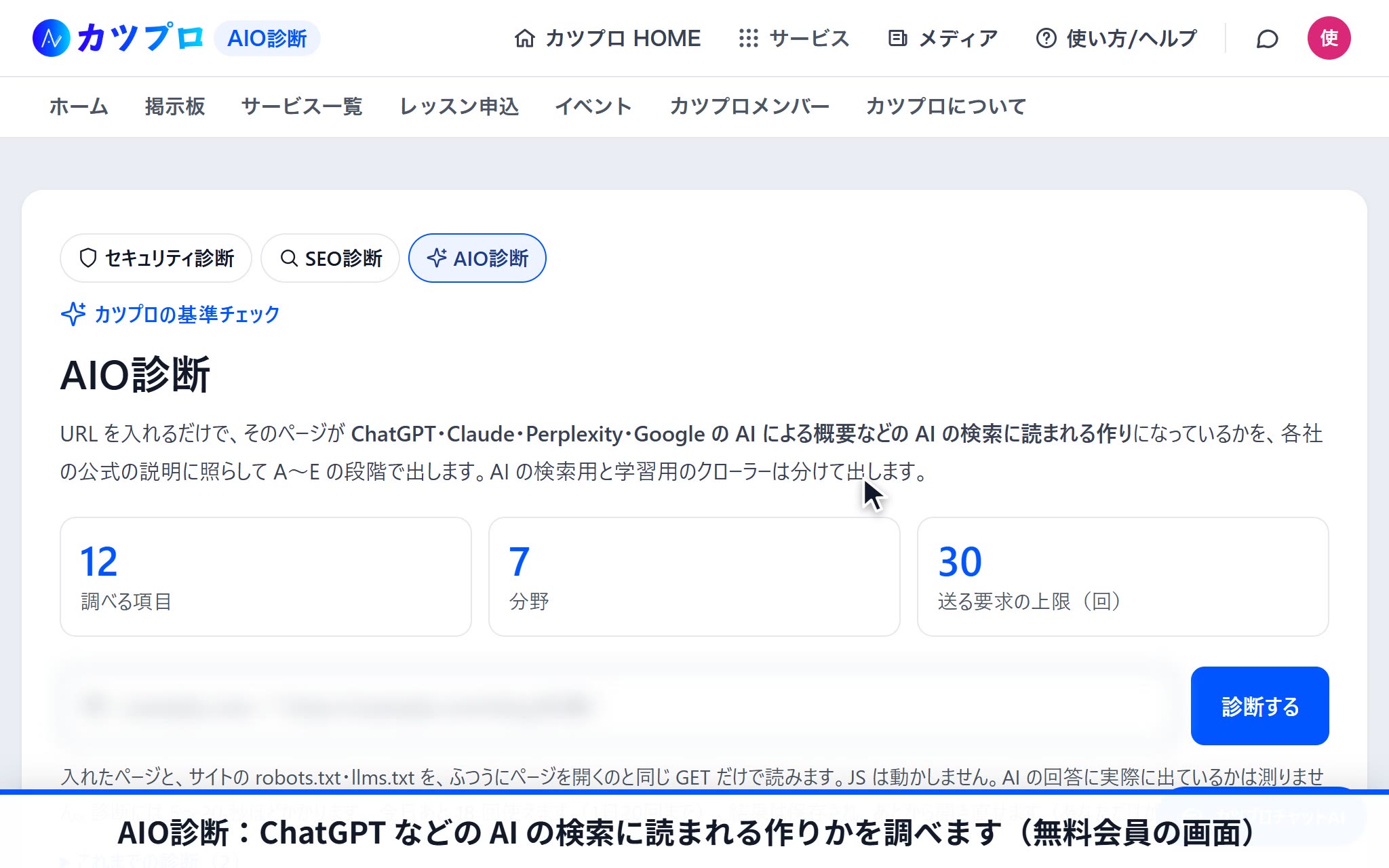
AIO診断の使い方|ChatGPT などの AI の検索に読まれる作りかを A〜E で判定
診断・見張り
AIO診断の使い方|ChatGPT などの AI の検索に読まれる作りかを A〜E で判定
 診断・見張り
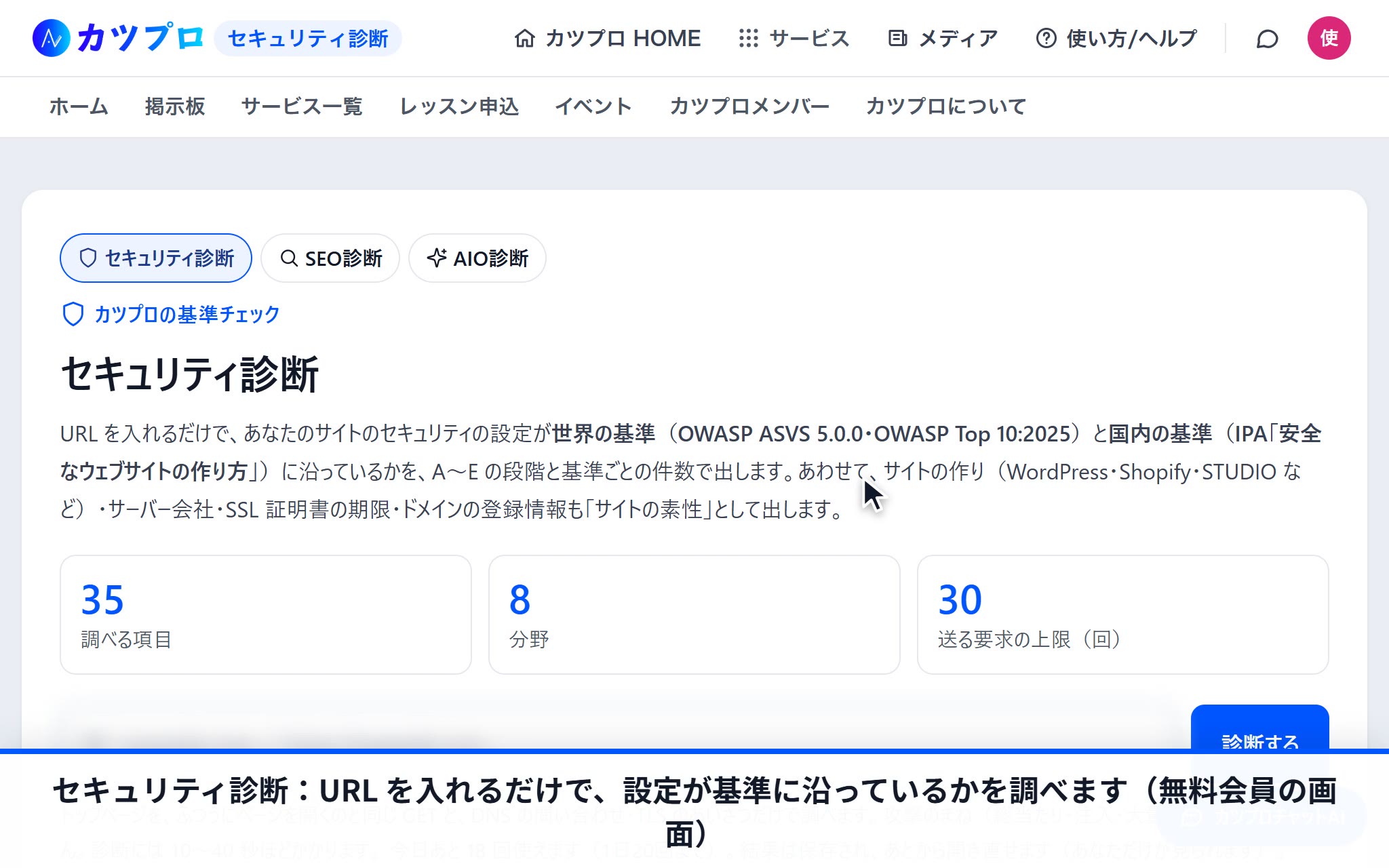
セキュリティ診断の使い方|URL を入れるだけでサイトの設定を A〜E で判定
診断・見張り
セキュリティ診断の使い方|URL を入れるだけでサイトの設定を A〜E で判定
 サイト・デザイン
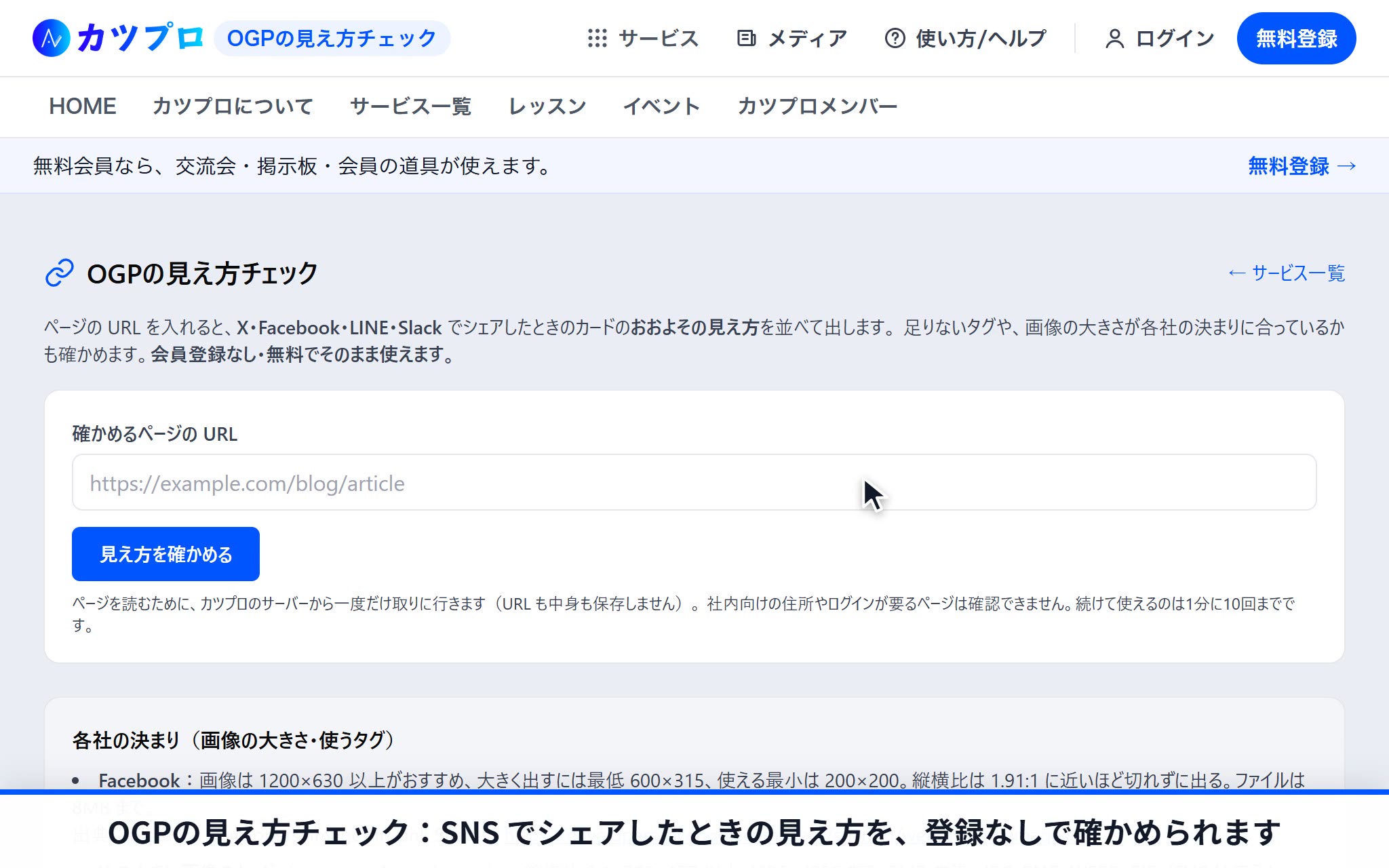
OGPの見え方チェックの使い方|X・Facebook・LINE・Slack でのシェアの見え方を確かめる
サイト・デザイン
OGPの見え方チェックの使い方|X・Facebook・LINE・Slack でのシェアの見え方を確かめる

READ NEXT
- サーバーウォッチの使い方|SSL・ドメイン・サーバー契約の期限を見守って、切れる前にメールで知らせる
- SNSアカウント診断の使い方|3つの数字から反応率とフォロワーの質を判定
- AIO診断の使い方|ChatGPT などの AI の検索に読まれる作りかを A〜E で判定
分からないことは、ヘルプのよくある質問か、カツプロチャットAI(無料会員から)に聞けます。