ClaudeにPCを操作させて、FC 27をウイイレの操作にした|PS4コントローラーでつまずいた所

かつ
2026/11/22
「Claude って、チャットで質問に答えてくれるだけでしょ?」
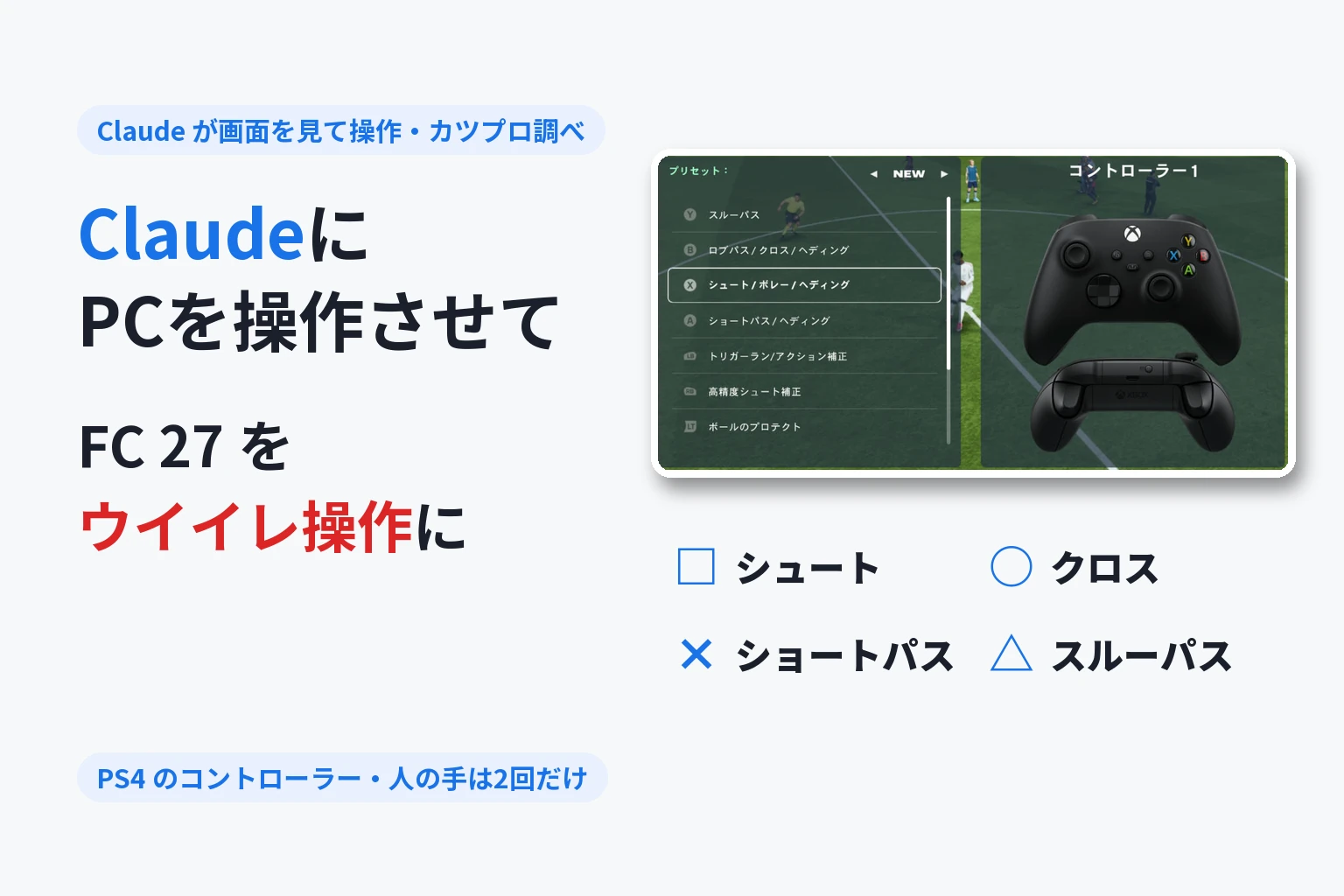
そう思っている人に見てほしい使い方です。今回は、Claude に PC の画面を見せて、マウスとキーボードを操作してもらい、サッカーゲーム「EA SPORTS FC 27」のボタン配置を、昔のウイニングイレブン(ウイイレ)と同じにしてもらいました。
はじめてウイイレを買ったのは2006年ごろ、高校生のときでした。そこから毎年のように最新作を買い、最後に買ったのは2016年版です。2026年はW杯もあったので、10年ぶりにサッカーゲームを買うことにしました。選んだのは FC 27 です。
ところが起動してみると、手持ちの PS4 のコントローラーなのに、画面のボタンは Xbox の表示(A・B・X・Y)。配置もウイイレと違います。ここから先は、ほとんど Claude に任せました。
結論:プリセット「NEW」がそのままウイイレの配置だった
- FC 27 の操作の**プリセット「NEW」**が、ウイイレと同じ「□シュート・○クロス・×ショートパス・△スルーパス」だった(カツプロ調べ)
- PS4 のコントローラーで○×の表示になるのは、USB でつないだときだけ。無線(Bluetooth)だと Xbox の表示になる
- 無線で遊ぶなら、Steam の「Steam入力」は**「デフォルト設定を使用する」**のままにする(「無効」にすると無線で動かなくなった)
- Claude が画面を見ながら、Steam とゲームの設定を開いて変えた。人が手を出したのは2回だけ(ドライバーの警告の OK と、コントローラーのつなぎ直し)
Claude にどう頼んだか
使ったのは、Claude のコンピューター操作です。Claude が画面のスクリーンショットを撮って中身を読み、クリックやキー入力で PC を動かします。
頼んだ言葉は、ほぼこれだけです。
- 「各ボタンを×や○の表示にしたい。Claude から操作できないの?」
- 「Claude で進めて、ウイイレと同じ操作性にして」
- 「記事にしたいので、各画面でスクショを撮って保存して」
操作してよいアプリは、Steam・FC 27・Steam の画面の部品・NVIDIA App の4つに限りました。この記事の画像は、すべて Claude が操作の途中で撮って、名前を付けて保存したものです。
やってみて分かった Claude の操作のくせもあります(カツプロ調べ)。
- 人がマウスやキーボードに触ると、Claude の操作が止まる。作業中は「触らないでください」と言われた
- ゲームの画面が一番手前にないと「デスクトップが前面です」と止まる
- 矢印キーを短く押すと、ゲームが反応しないことがあった。Claude は0.2秒ほど長押しするやり方に変えた
やったことの流れ
1. 変更前:PS4 のコントローラーなのに Xbox の表示
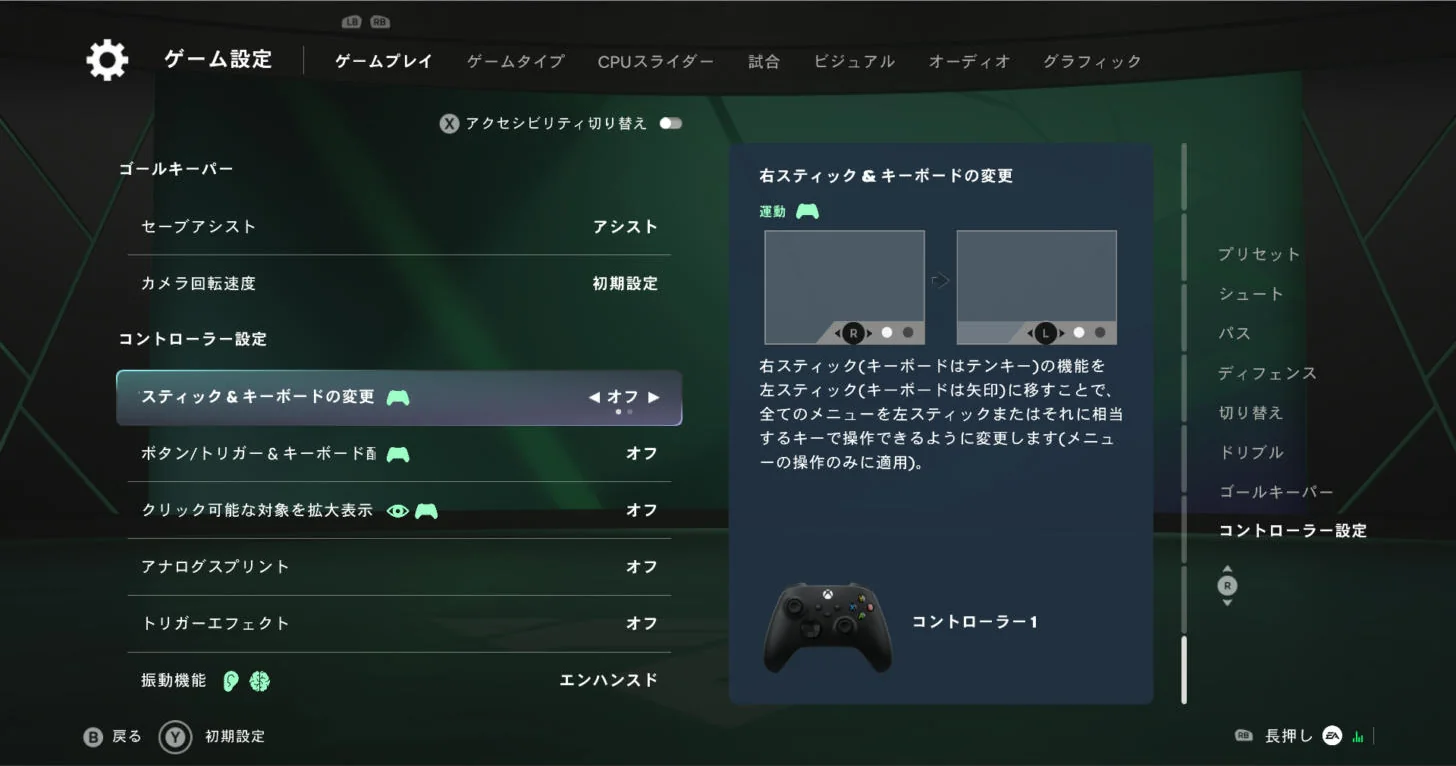
ゲーム設定の画面です。下のボタンの案内が「B 戻る」「Y 初期設定」になっていて、右下の絵も Xbox のコントローラーです。
2. Steam のコントローラーの設定を開く
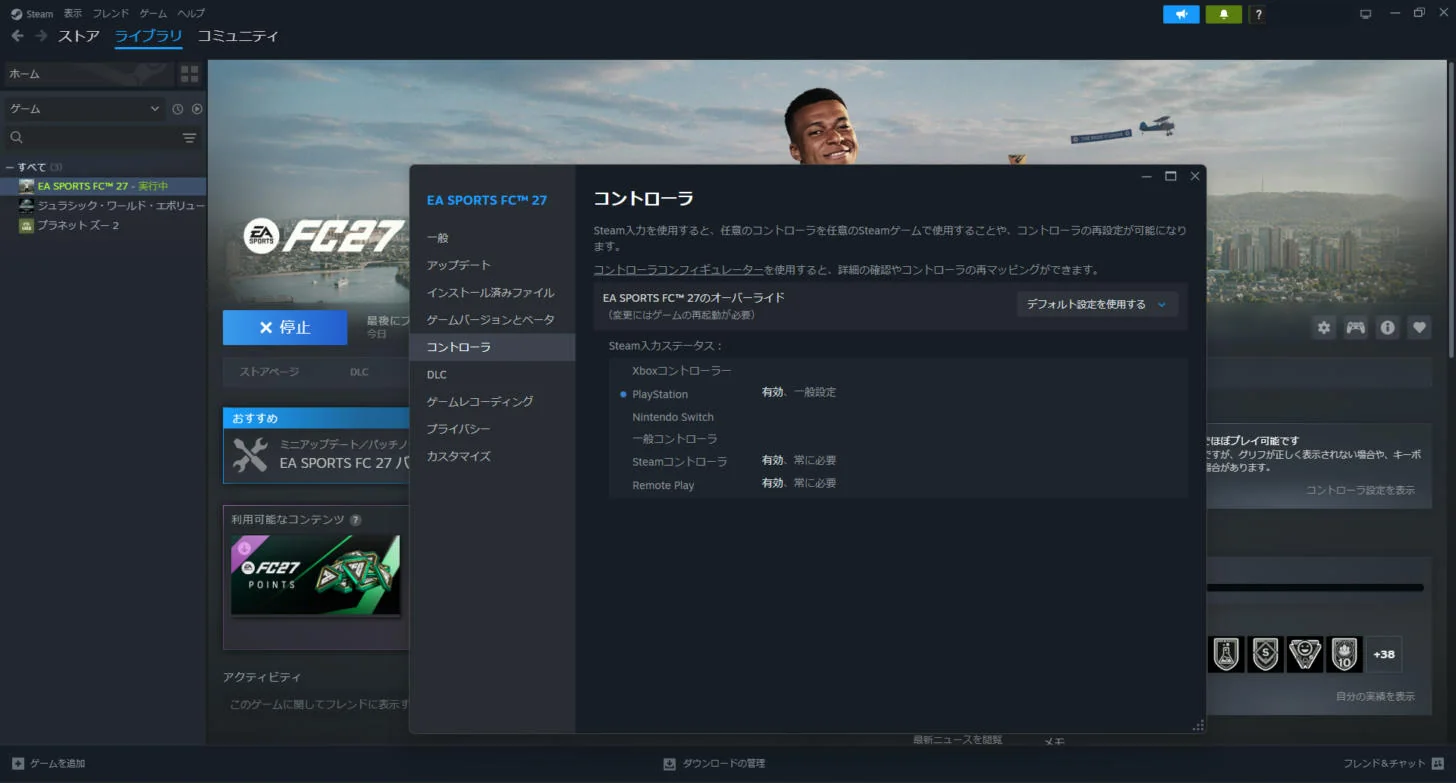
Claude はまず Steam のライブラリから FC 27 のプロパティを開き、「コントローラ」の設定を見ました。Steam入力の選び方は3つあります。
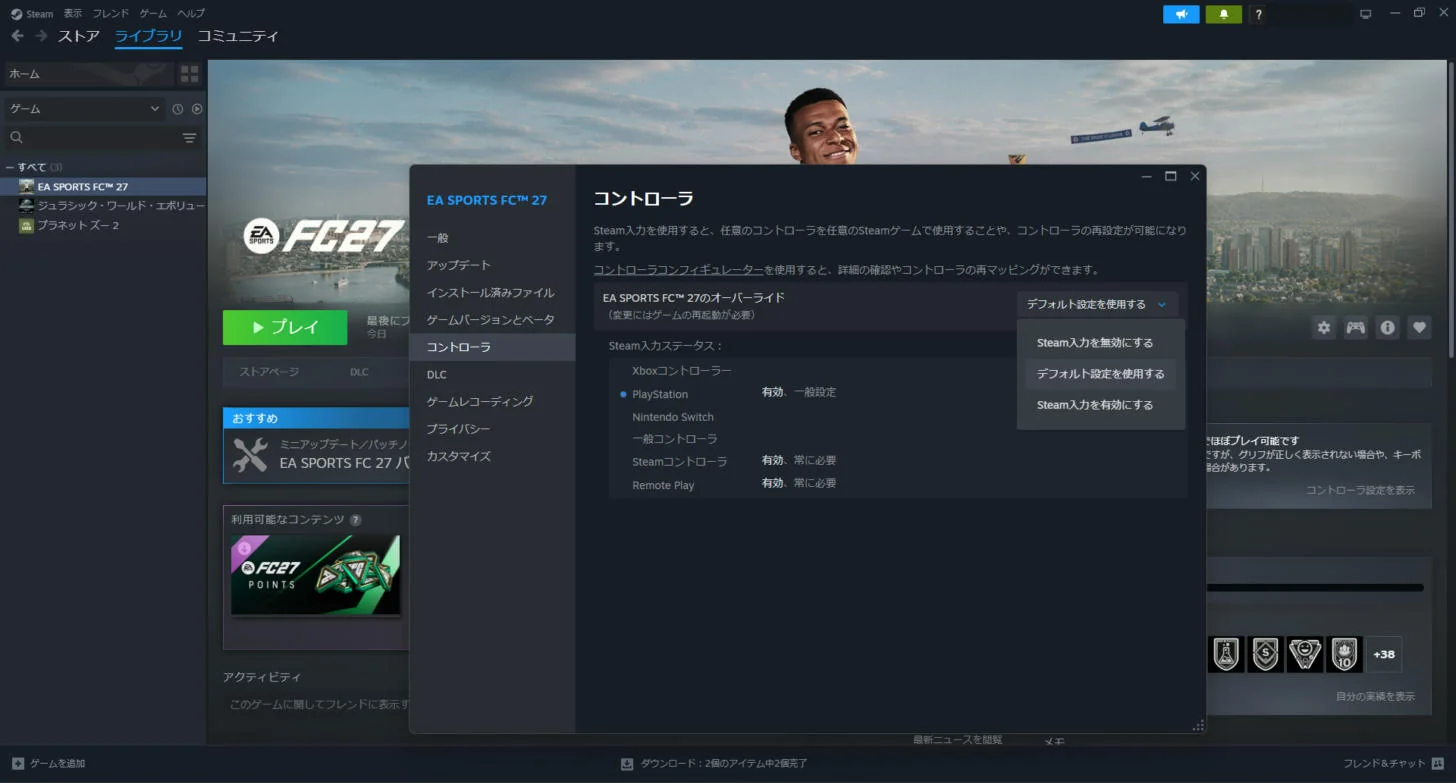
最初はここを「Steam入力を無効にする」にしました。あとで、これが無線で動かない原因になります(6で説明します)。
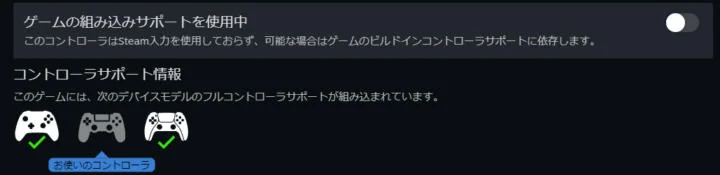
同じ設定の画面には、FC 27 が作りとして対応しているコントローラーも出ていました。チェックが付いているのは2つで、PS4 のコントローラー(お使いのコントローラ)には付いていません。
3. 起動すると「PS の表示は USB のときだけ」と出た
ゲームを起動すると、Steam から次の案内が出ました。
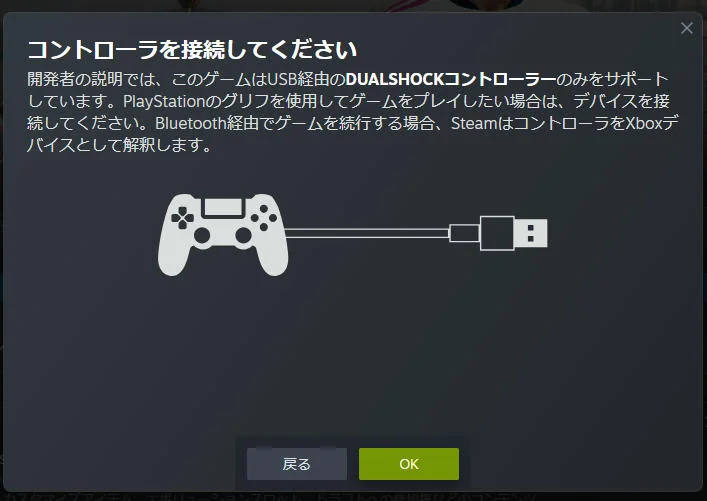
開発者の説明では、このゲームはUSB経由のDUALSHOCKコントローラーのみをサポートしています。(中略)Bluetooth経由でゲームを続行する場合、SteamはコントローラをXboxデバイスとして解釈します。
PS4 のコントローラーで○×の表示にしたいなら、USB のケーブルでつなぐ必要があります。
4. NVIDIA のドライバーが古いと警告が出た
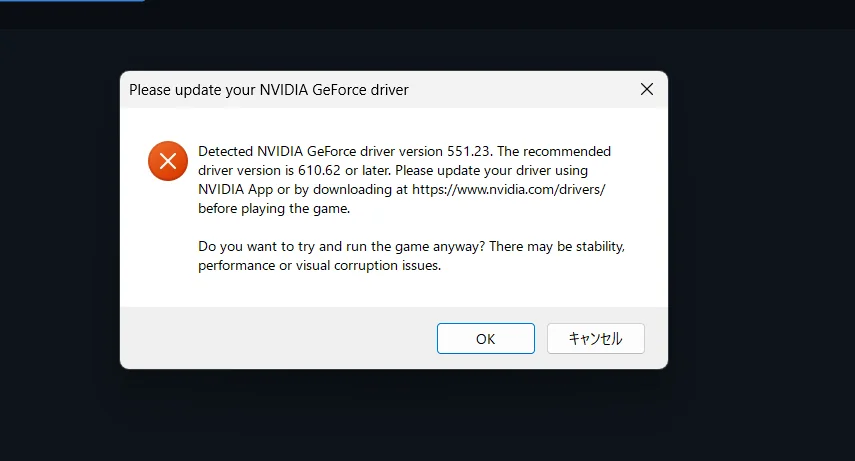
グラフィックのドライバーが 551.23 で、FC 27 がすすめるのは 610.62 以降でした。Claude が NVIDIA App を開いて、621.24 に上げました(カツプロ調べ)。
ただし、この警告の OK ボタンは Claude には押せず、人が押しました。人が手を出した1回目です。
5. Claude の入力が効かない? 原因は別の画面だった
ロード画面で、Claude のキー入力にゲームが反応しなくなりました。Claude は最初「このゲームは外からの入力を受け付けないようです」と言いました。
でも本当の原因は、後ろで Steam のコントローラーの設定画面が開いたままだったことです。こちらが「ほかの画面が開いていたからでは?」と言うと、Claude が閉じて、入力が通るようになりました。
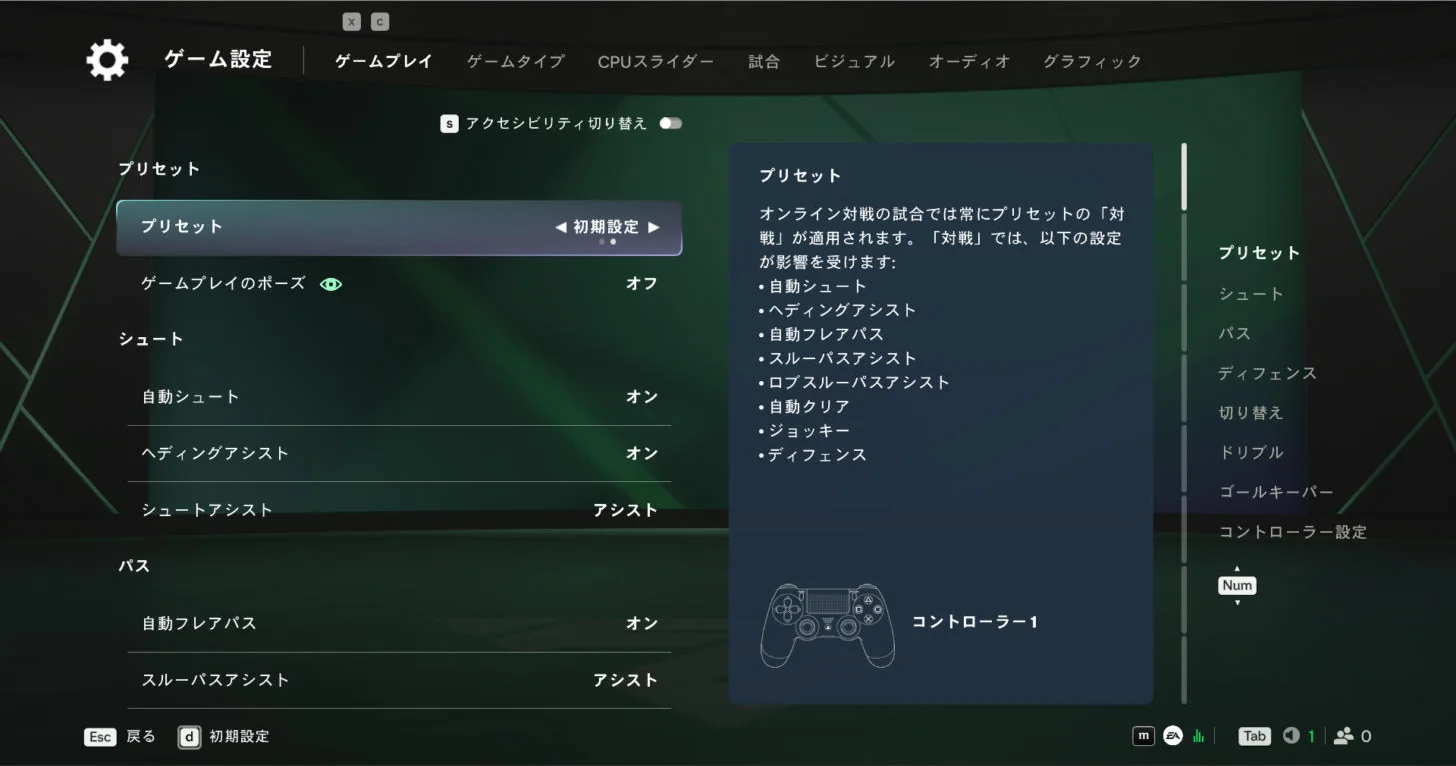
6. USB でつなぐと PS4 のコントローラーとして認識
コントローラーを USB でつなぎ直すと、ゲームの設定の右下が PS4 のコントローラーの絵に変わりました。人が手を出した2回目です。
7. Claude が開くと、キーボードの配置が出てしまう
次に「操作方法のカスタマイズ」を Claude に開いてもらうと、出てきたのは**キーボードの配置(WASD)**でした。
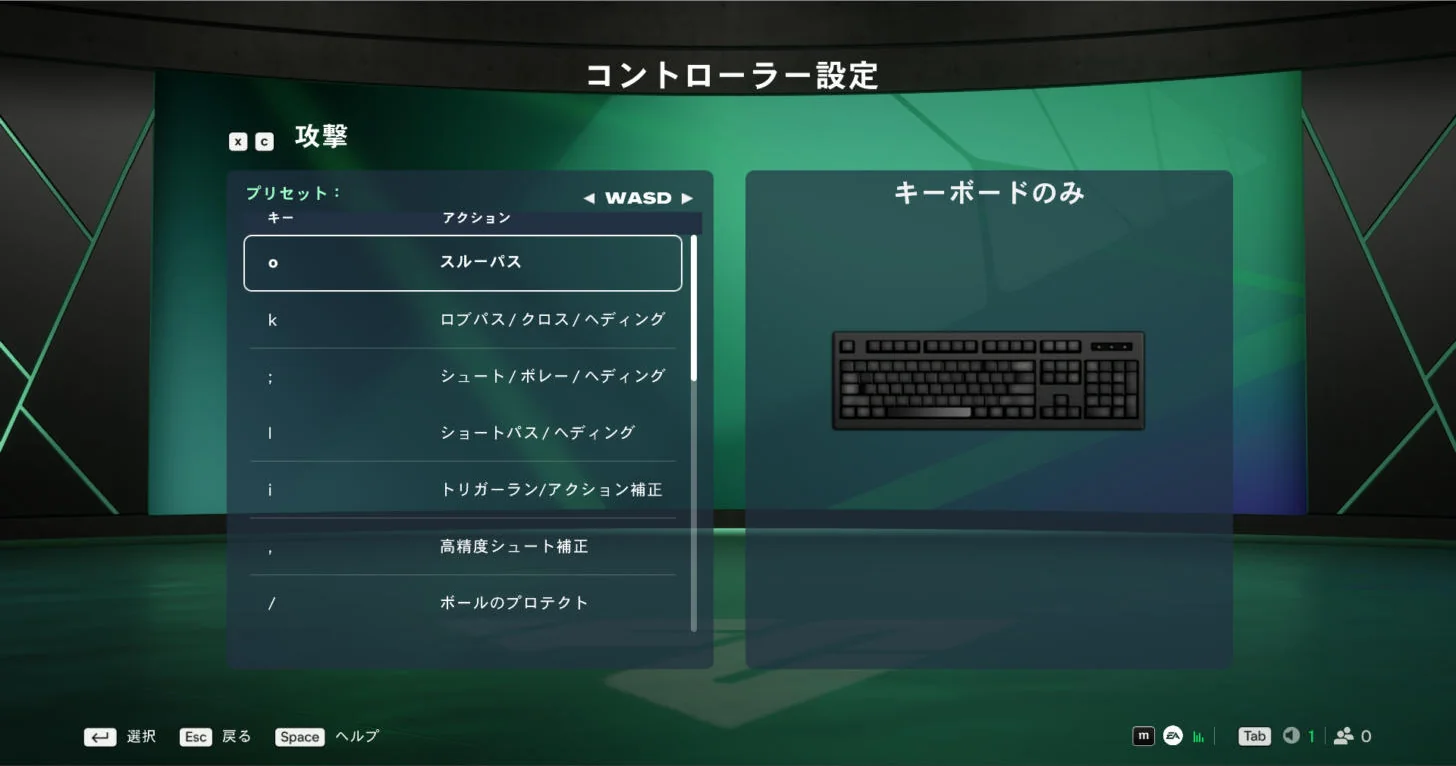
この画面は、開いたときに使った機器の配置を出す作りでした。Claude はキーボードの入力で操作しているので、キーボードの配置が出ます。コントローラーで開き直したら、コントローラーの配置が出ました。
8. コントローラーがずっと震える → オフラインで起動
メニューの画面で、コントローラーがずっと震え続けました。設定で振動をオフにしても止まりません。
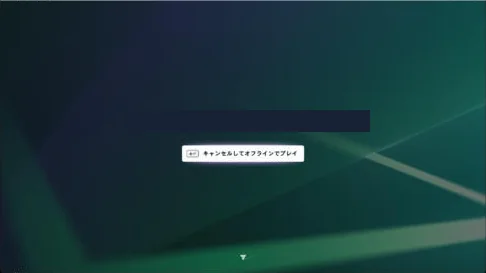
起動のときの「EAサーバーに接続中」の画面で「キャンセルしてオフラインでプレイ」を選ぶと、震えずに遊べました(カツプロ調べ)。
9. 無線で動かない → Steam入力を「デフォルト」に戻す
USB の外付け SSD もつなぐ予定なので、コントローラーは無線で使いたい。ところが無線にすると、ゲームが反応しません。原因は2で選んだ「Steam入力を無効にする」でした。
Claude が「デフォルト設定を使用する」に戻し、Steam からゲームを止めて起動し直すと、無線でも動きました。
無線のとき、ゲームの中の表示は Xbox のままです。Steam の画面を見ると、ボタンは次のように置き換わっています。
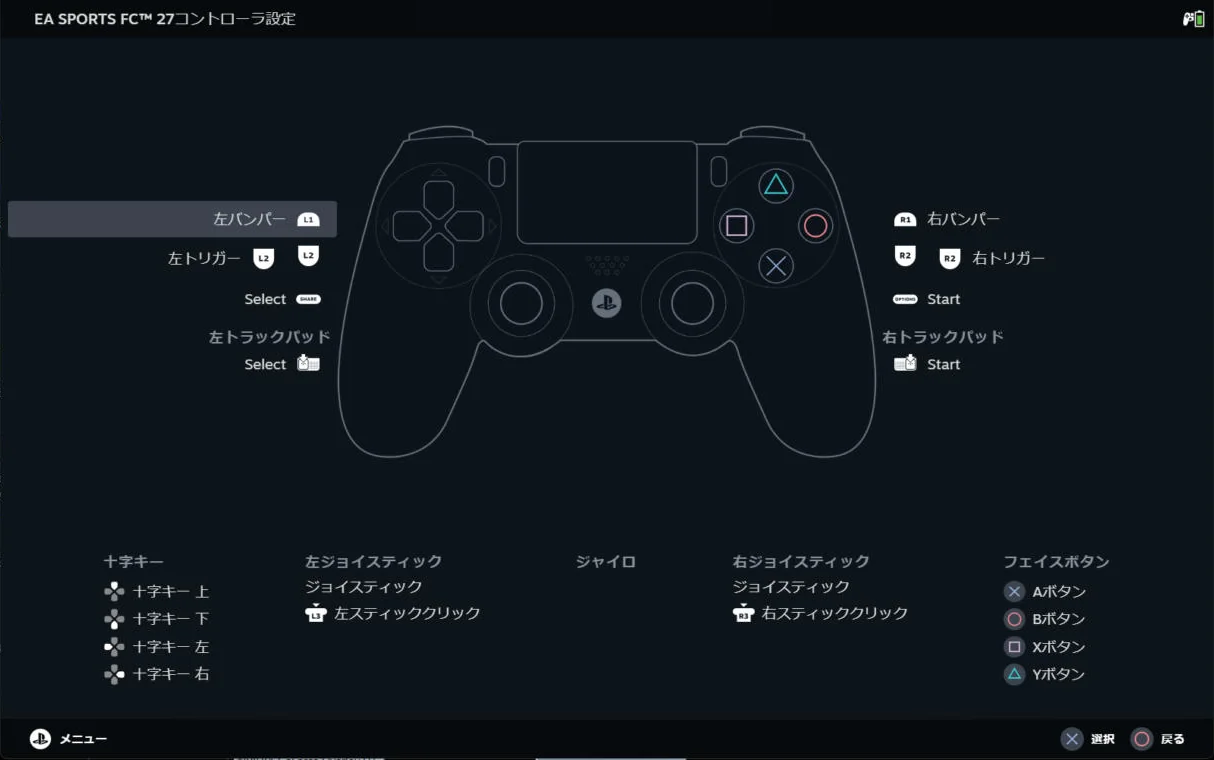
| PS4 のボタン | ゲームの表示(Xbox) |
|---|---|
| × | A |
| ○ | B |
| □ | X |
| △ | Y |
(カツプロ調べ:Steam のコントローラ設定の画面)
有線と無線を切り替えたときは、ゲームを起動し直す必要がありました(カツプロ調べ)。
10. チュートリアルでは「○がシュート」のまま
設定を変えたあとチュートリアルで試すと、○でシュートになっていました。チュートリアルは操作の配置が決まっていて、変えられないようです。普通のキックオフの試合で試すと、□でシュートになりました(カツプロ調べ)。
11. 完成:プリセット「NEW」がウイイレの配置
試合の前の「サイド選択」の画面で、コントローラーのプリセットが「NEW」になっていることを確かめました。
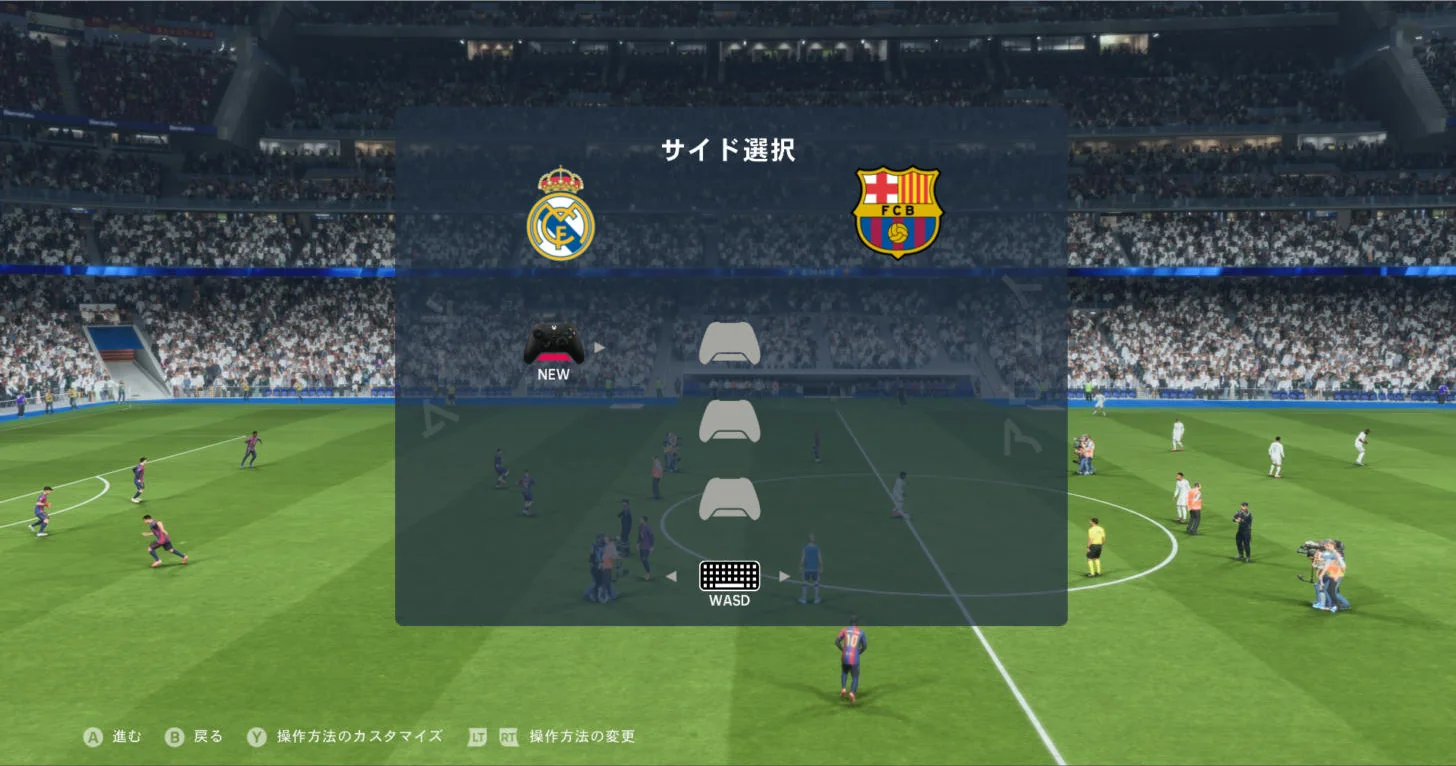
「NEW」の中身はこうです。
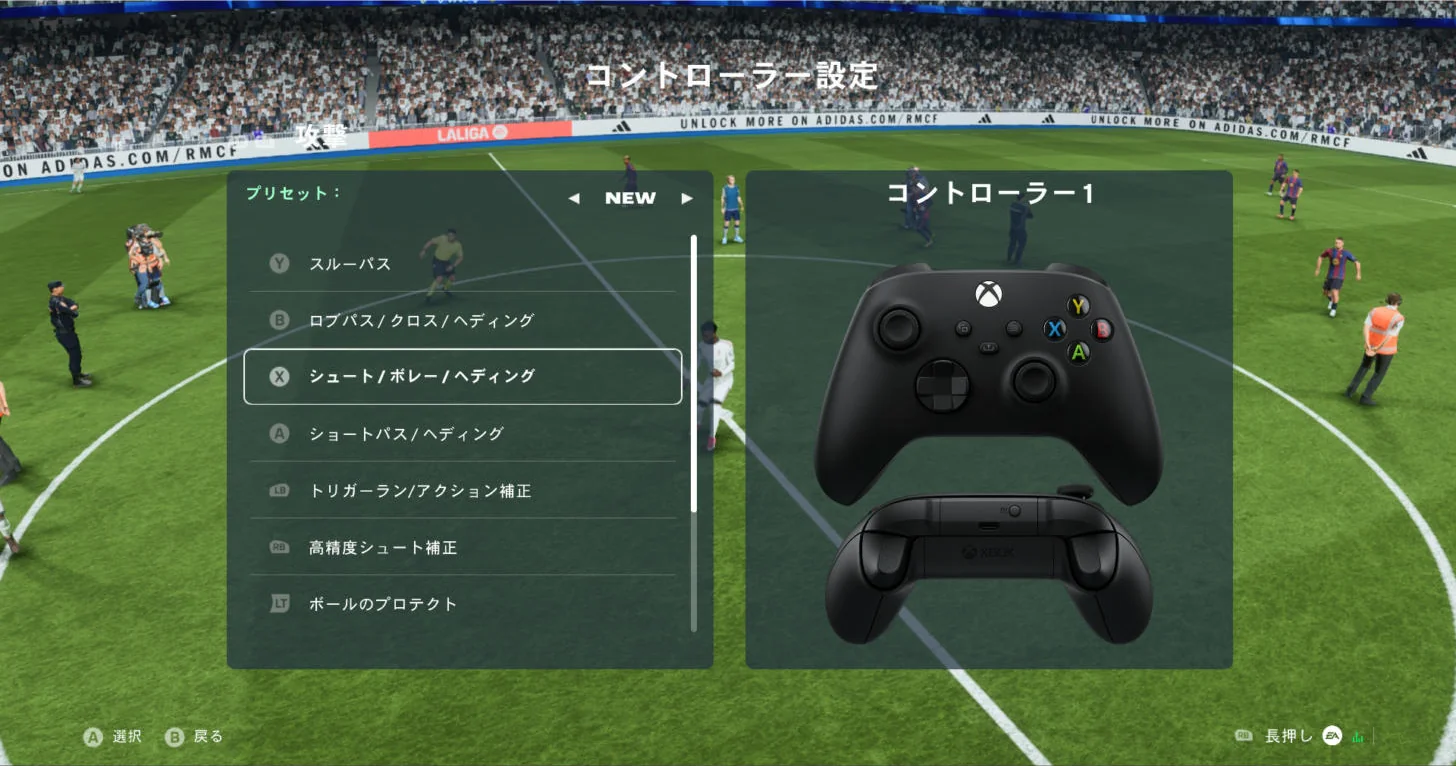
| ゲームの表示 | PS4 のボタン | 動き |
|---|---|---|
| X | □ | シュート |
| B | ○ | ロブパス・クロス |
| A | × | ショートパス |
| Y | △ | スルーパス |
(カツプロ調べ:FC 27 のコントローラー設定の画面と、Steam のボタンの置き換え)
ウイイレと同じ「□シュート・○クロス・×ショートパス・△スルーパス」です。
ついでに変えた設定
実況を聞こえやすくする
BGM が大きくて、実況が聞こえにくかったので、音量を変えました。
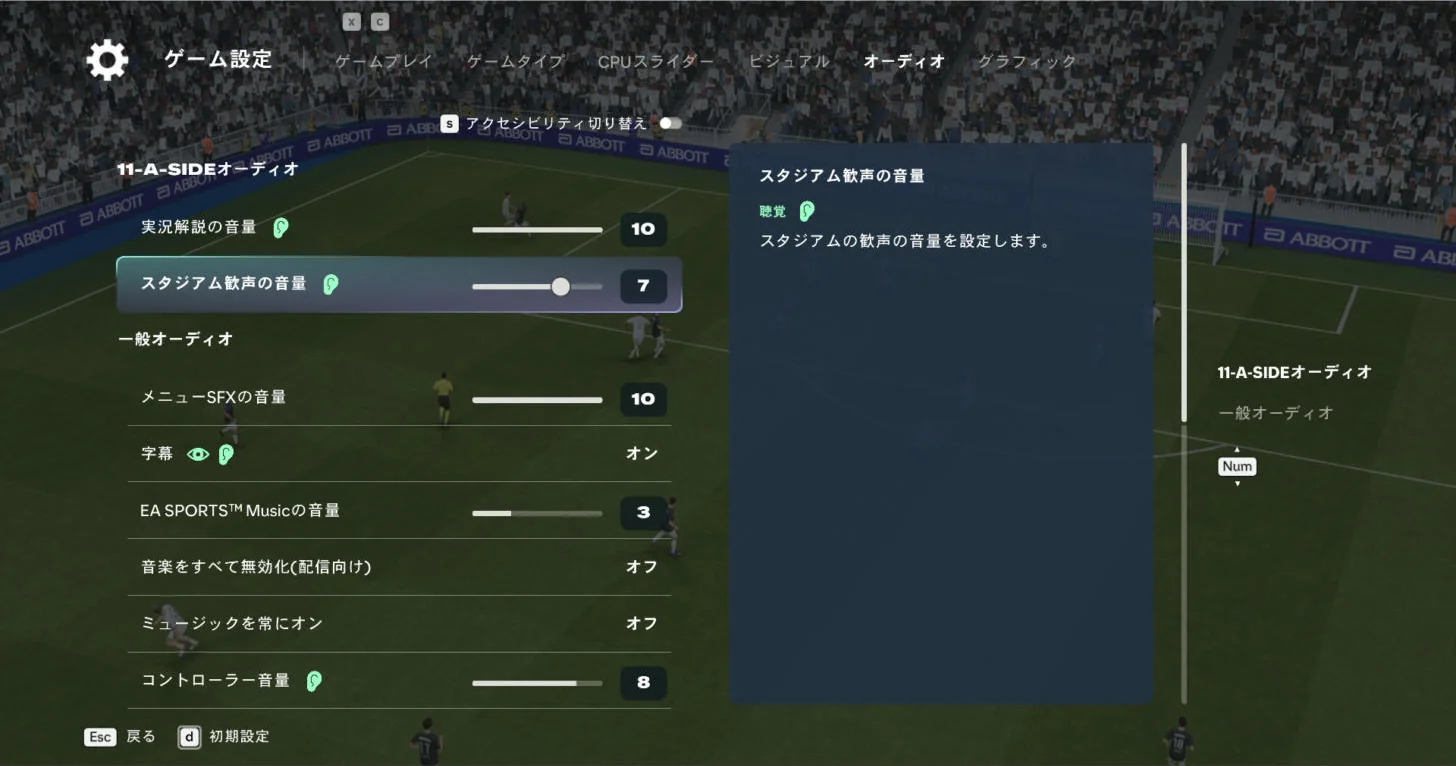
- 実況解説の音量:10
- スタジアム歓声の音量:7
- EA SPORTS Music の音量:3
- ミュージックを常にオン:オフ
実況の言葉は日本語にしました。試合の途中で変えた音量は残りませんでした。メインメニューの設定から変えると残りました(カツプロ調べ)。
頭の上の表示を減らす
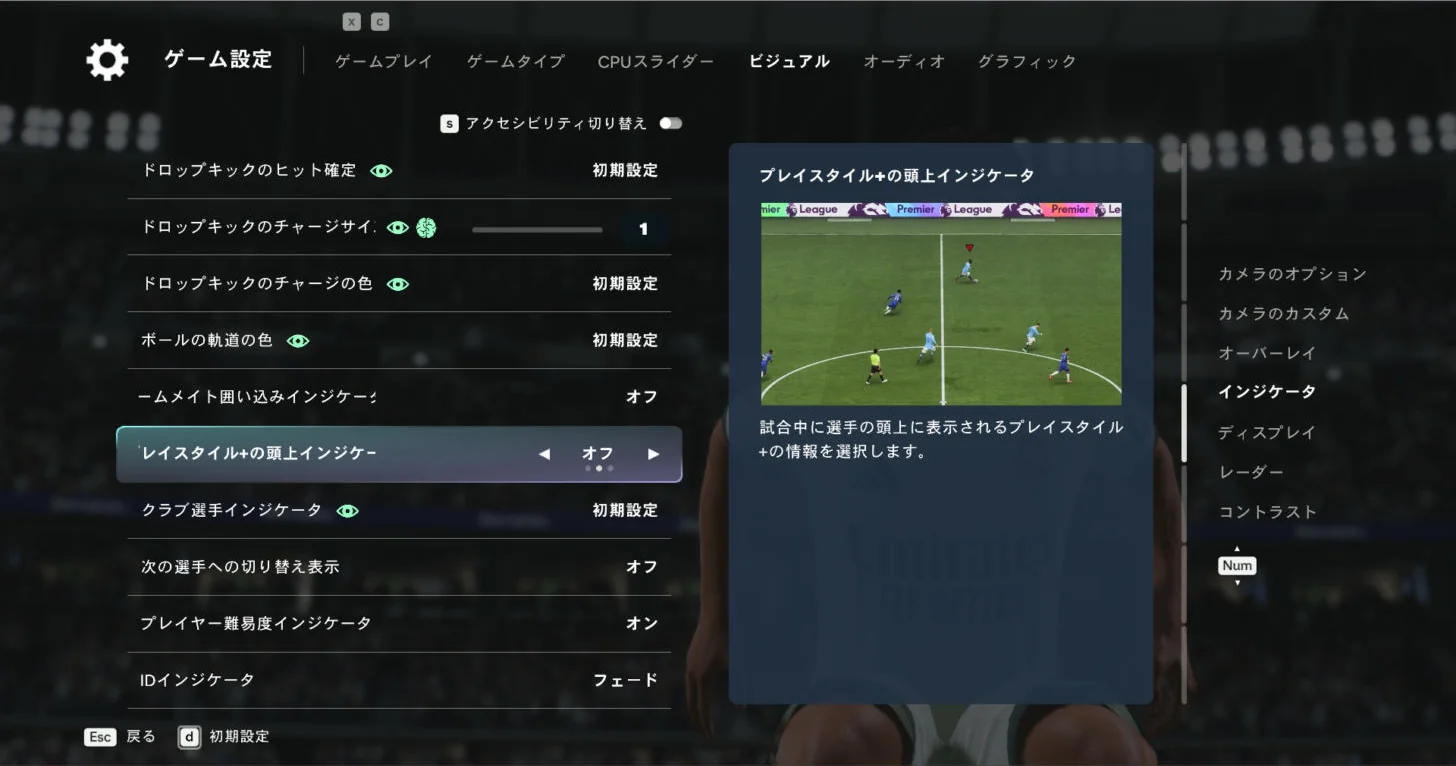
試合中、選手の頭の上にいろいろな表示が出て見にくかったので、ビジュアル → インジケータで減らしました。
ゴールをリプレイで見る
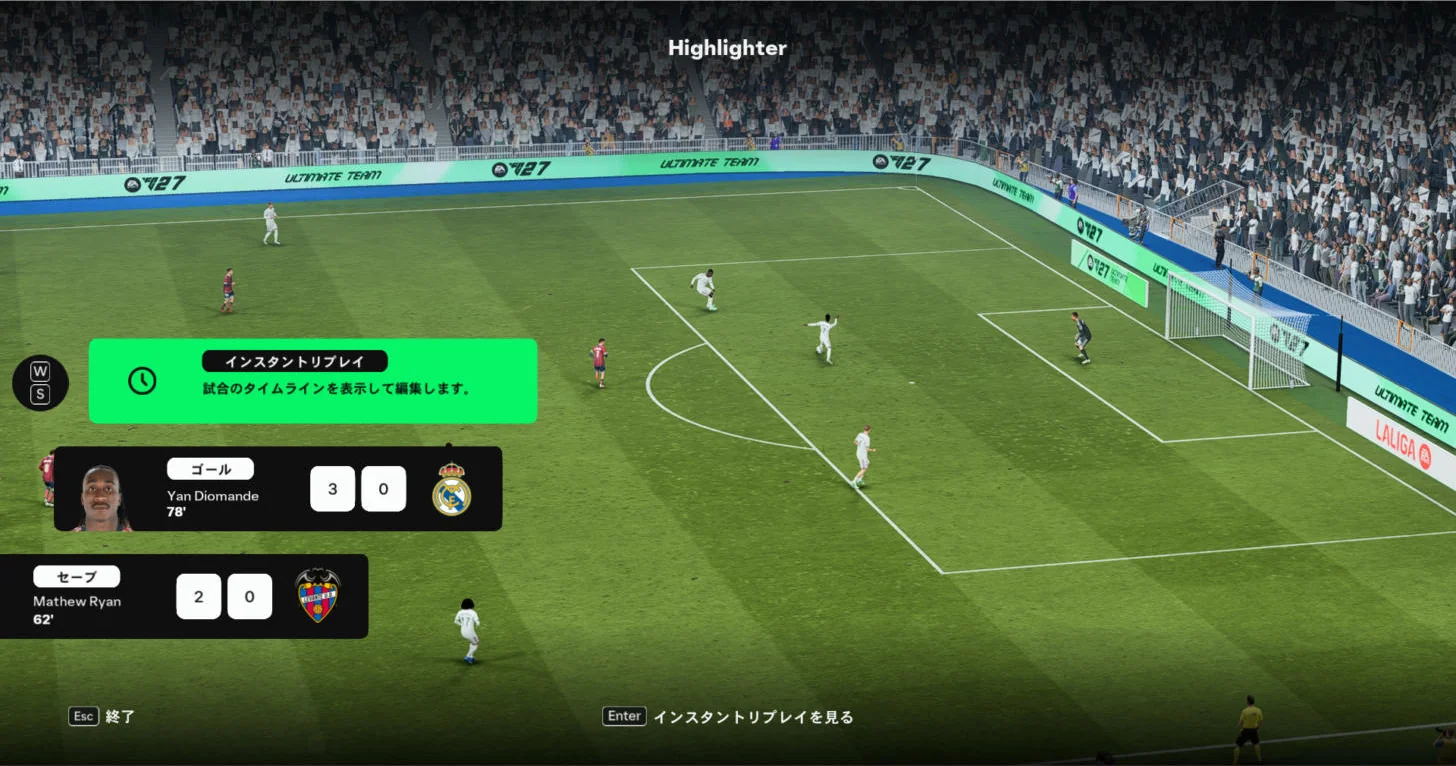
試合を止めたメニューの「Highlighter」から、ゴールやセーブの場面を選んでリプレイで見られます。キーボードなら W・S で選んで Enter です。
ウイイレと違って戸惑ったところ
- 決定のボタン:日本のウイイレは「○で決定・×で戻る」でした。FC 27 は「×で決定」なので、ついメニューで戻ってしまいます。Claude も最初「ウイイレも×で決定」と答えていて、これは間違いでした
- ダッシュのボタン:FC 27 は R2 で、ウイイレは R1 でした。Steam のコントローラ設定でボタンの割り当ては変えられます
- 守備のボタン:ゲームの設定に「ディフェンス」の欄があり、守備の操作も変えられます
やってみて:Claude は「設定を代わりにやってくれる人」になる
ゲームの設定は、どこに何があるか探すのが一番大変です。今回は、画面の場所を探す・押す・確かめる・スクショを撮る、までを Claude がやってくれました。
間違えることもあります。入力が効かない理由を取り違えたり、ウイイレの決定ボタンを間違えて答えたりしました。おかしいと思ったら、人が「こうじゃない?」と返すと、すぐ直してくれます。
チャットで聞くだけではなく、画面の操作まで任せられる。ゲームの設定は、それを試すのにちょうどよい題材でした。
よくある質問
PS4 のコントローラーで、ゲームの中の表示を○×にできますか?
USB でつなげばできます。無線(Bluetooth)だと、Steam がコントローラーを Xbox のものとして扱うので、表示は A・B・X・Y になります(Steam が起動のときに出した案内)。
FC 27 でウイイレと同じボタン配置にするには?
操作のプリセットを「NEW」にします。□シュート・○クロス・×ショートパス・△スルーパスになります(カツプロ調べ)。
無線のコントローラーにゲームが反応しません
Steam のライブラリで FC 27 のプロパティを開き、コントローラの「Steam入力」の設定を見てください。「Steam入力を無効にする」になっていると、無線で動きませんでした。「デフォルト設定を使用する」に戻し、ゲームを起動し直すと動きました(カツプロ調べ)。
Claude にゲームの設定を頼むと、全部やってくれますか?
ほとんどやってくれました。ただ、ドライバーの警告の OK ボタンは Claude には押せず、コントローラーのつなぎ直しも人がやりました。作業中にマウスやキーボードを触ると、Claude の操作が止まります。
この記事の著者・監修

カツ
カツプロ運営者のカツです! AI・Web関連から、日常のことなど、私目線の回答も交えながらお伝えします!
この記事をシェア