 カツプロ(ホーム)
 カツプロチャットAI
 カツプロ AI SEO
 サイト診断
サイト診断 サーバーウォッチ
 SNSアカウント診断
 MoteRaku
 デザインギャラリー
 画像ツール
画像ツール ファビコン生成
 OGPの見え方チェック
 文字の読みやすさチェック
 カツプロPR
 SNS文字数カウント
 Instagram画像分割
 QRコード作成
 レビュー
レビュー 名刺スキャン
 見積書・請求書
 電子印鑑作成
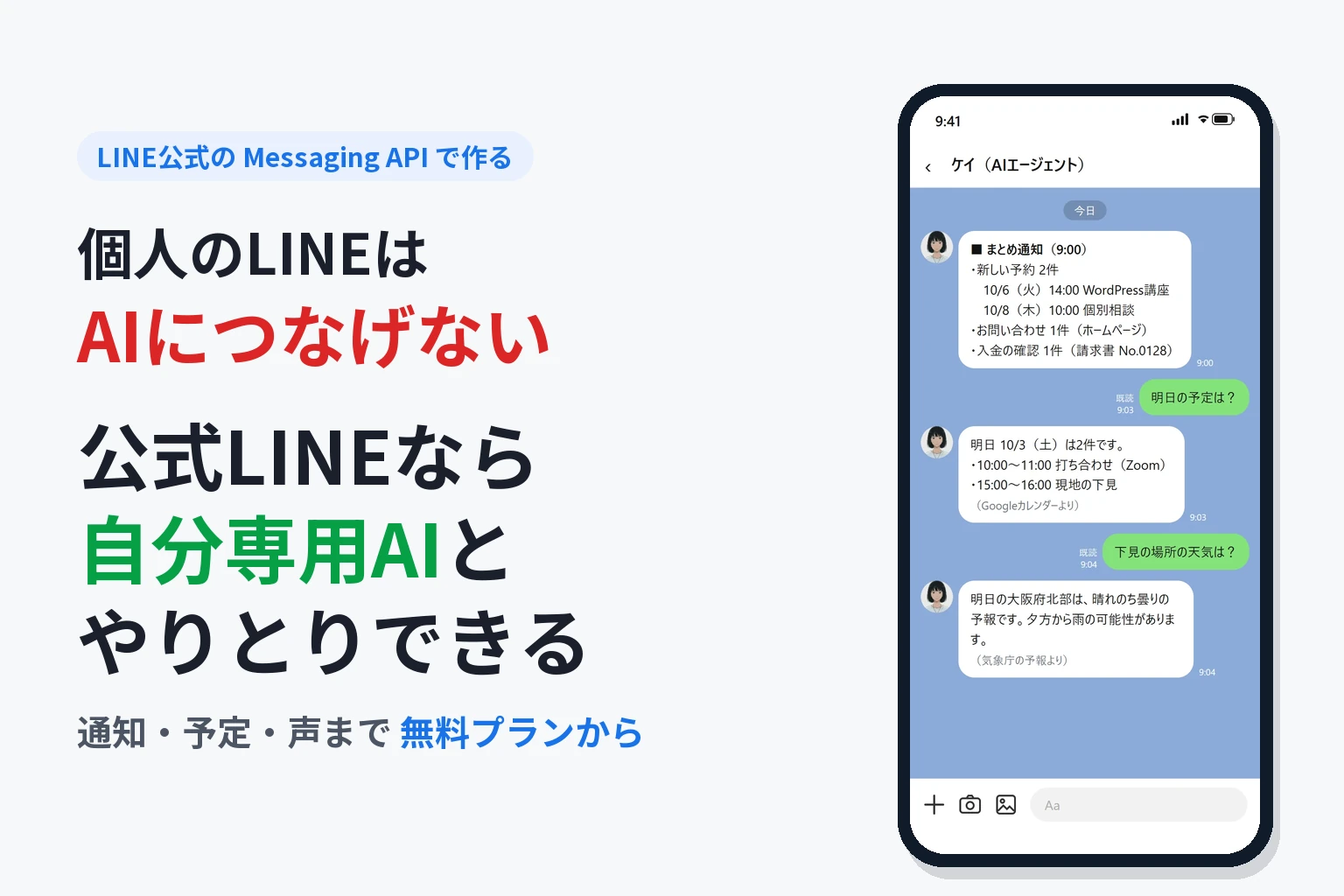
個人LINEはAIとつなげない。公式LINEなら自分専用のAIエージェントと話せる

かつ
2026/10/02
ChatGPT や Claude をブラウザで開いて、質問する。「〇〇を作って」と頼む。それだけで、AIを使っている気になっていませんか?
AIは、毎日の仕事の流れに組み込むと、もっと働きます。たとえば、いつも見ている LINE から「明日の予定は?」と聞いたら答えてくれる。予約や入金の通知もそこにまとまって届く。
ただし、個人のLINEアカウントをAIにつなぐことはできません。 できるのは、LINE公式アカウント を「自分専用の窓口」にする形です。この記事では、その仕組みと費用の目安、実際に作って毎日使っている自分用のAIエージェント「ケイ」でできていることをまとめます。
まず結論
- 個人のLINEのトークを、AIやプログラムが読んだり送ったりする仕組みはありません。通知に使えた LINE Notify も 2025年3月31日で終了 しています
- 使えるのは LINE公式アカウント+Messaging API。自分のLINEから公式アカウントに送ったメッセージが、自分のサーバーに届きます
- サーバーでAIに答えさせ、カレンダーや社内の管理画面とつなげば、LINEで話しかけるだけで動く自分用のAIエージェント になります
- 費用は、公式アカウントの 無料プラン(月200通まで) から始められます。返信は通数に数えられません。ただし返信は「受け取ってから1分以内・1回だけ」なので、時間のかかる答えの返し方に工夫が要ります
個人のLINEがAIにつなげない理由
LINEで外のプログラムとやりとりする公式の入口は、Messaging API です。Messaging API の説明では、やりとりは次の流れで進みます。
- ユーザーが LINE公式アカウント にメッセージを送る
- LINEのサーバーから、自分のサーバー(Webhook URL)に知らせが届く
- 自分のサーバーが中身を確かめて、ユーザーに返事をする
出典:Messaging APIの概要|LINE Developers
つまり、プログラムに届くのは「公式アカウントに送られたもの」だけです。友だちや家族とのトークのような、公式アカウントが入っていないやりとりは、この流れに乗りません。
以前は、自分のLINEに通知だけを送れる LINE Notify がありました。これも2025年3月31日に終わり、代わりに Messaging API を使うよう案内されています。
出典:2025年3月31日をもって、LINE Notifyのサービスを終了します|LINE Developers
公式LINEを「自分専用の窓口」にする仕組み
公式アカウントを作り、その友だちに自分だけを入れておきます。あとは公式アカウントとのトークが、AIへの窓口になります。
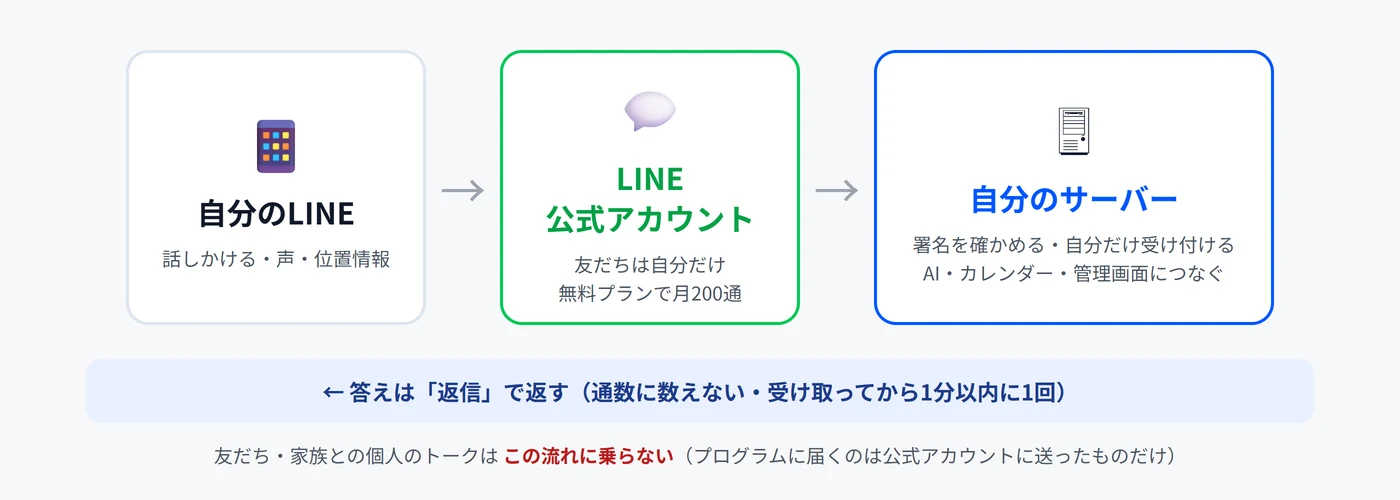
サーバー側でやることは、大きく3つです。
- 本物のLINEから届いたかを確かめる。 届いた知らせには署名が付いていて、公式ドキュメントでも検証するよう求められています(Messaging API リファレンス「署名を検証する」)
- 自分のアカウントからのメッセージだけを受け付ける。 知らせには送り主のIDが入っているので、自分以外は無視します
- 中身に合わせて振り分ける。 予定の質問ならカレンダーを見て答える、予定の登録なら登録する、それ以外はAIに答えさせる、といった具合です
自分用のAIエージェント「ケイ」でできていること
自社では、この形で「ケイ」というAIエージェントを作り、毎日使っています。下の画面は、実際のトークと同じ見た目で作った見本です(予定・数字はサンプルです)。
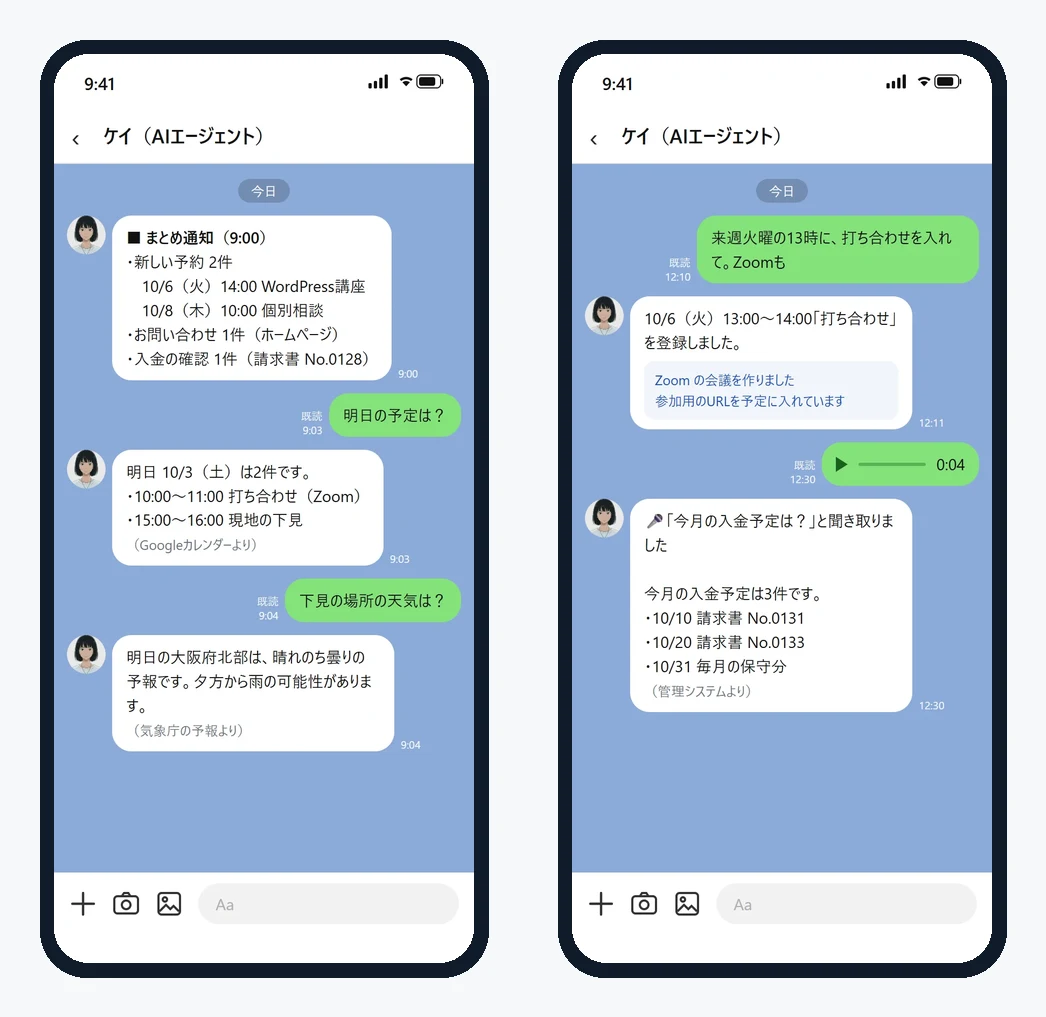
- 通知をLINEにまとめる。 予約、問い合わせ、入金の確認など、あちこちから届く知らせを、まとめてLINEに送ります
- 「明日の予定は?」に答える。 Googleカレンダーを見て、予定を一覧で返します
- 天気に答える。 LINEで位置情報を送っておくと、その場所の予報を気象庁の予報から返します
- 予定の登録・Zoomの会議づくり。「来週火曜の13時に打ち合わせ。Zoomも」と送ると、カレンダーに入れてZoomの会議も作ります
- 声で聞ける。 LINEの音声メッセージで話しかけると、文字にしてから答えます。答えもケイの声で返せます
音声メッセージや位置情報は、Messaging API で受け取れます。音声は長さが分かり、録音そのものもメッセージIDから取り出せます。位置情報は住所と緯度・経度が届きます(Messaging API リファレンス)。
動画にもまとめました。
費用の目安
LINE公式アカウントには3つの料金プランがあります。自分専用なら、まずは無料のプランで足ります。
| プラン | 月額(税別) | 無料で送れる通数 | 追加で送る |
|---|---|---|---|
| コミュニケーションプラン | 0円 | 200通 | できない |
| ライトプラン | 5,000円 | 5,000通 | できない |
| スタンダードプラン | 15,000円 | 30,000通 | 1通 約3円 |
出典:LINE公式アカウント 料金プラン|LINEヤフー for Business
ここで大事なのが、数えられるのは「こちらから送る」メッセージだけ という点です。同じページで、メッセージへの返信(応答メッセージ・Reply API)は通数に数えないと書かれています。
ただし、返信には決まりがあります。返信に使う「応答トークン」は、メッセージを受け取ってから1分以内に、1回だけ 使えます(Messaging API リファレンス「応答トークン」)。
そのため、ケイでは次のように作っています。
- すぐ答えられる質問は返信で返す(通数に数えない)
- 時間のかかる答えは、あとから「結果」と送ってもらい、その返信で返す(これも返信なので数えない)
- こちらから送る通知は、1時間ごとにまとめて1通にする(毎回送ると、月200通をすぐ使い切る)
作るときに気をつけること
- AIに本番を勝手に触らせない。 LINEだけで済むのは、確認と予定の登録までにしています。サイトの書き換えのような大きな操作は、パソコンの側で確かめてからでないと進まない作りです
- ログイン情報は答えさせない。 管理画面の数字を答えさせる場合でも、パスワードなどは渡さないようにします
- 通数の残りを見る。 今月の残りは Messaging API で確かめられるので、足りなくなったら別の通知先に切り替えるようにしておくと安心です
まとめ
個人のLINEはAIにつなげませんが、LINE公式アカウントを自分専用の窓口にすれば、いつものLINEからAIに話しかけて、予定の確認や登録、通知の受け取りまでできます。無料プランから始められ、返信は通数に数えられません。
ブラウザでAIに質問するところから一歩進めて、毎日の仕事の流れにAIを組み込んでみてください。
こうした仕組みの開発のご相談は、エールクエストの業務効率化のシステム開発 からどうぞ。
この記事の著者・監修

カツ
カツプロ運営者のカツです! AI・Web関連から、日常のことなど、私目線の回答も交えながらお伝えします!
この記事をシェア