 カツプロ(ホーム)
 カツプロチャットAI
 カツプロ AI SEO
 サイト診断
サイト診断 サーバーウォッチ
 SNSアカウント診断
 MoteRaku
 デザインギャラリー
 画像ツール
画像ツール ファビコン生成
 OGPの見え方チェック
 文字の読みやすさチェック
 カツプロPR
 SNS文字数カウント
 Instagram画像分割
 QRコード作成
 レビュー
レビュー 名刺スキャン
 見積書・請求書
 電子印鑑作成
Zoomのミーティング一覧はどこ?右上のアイコンから行けなくなった新しい画面の開き方

かつ
2026/10/03
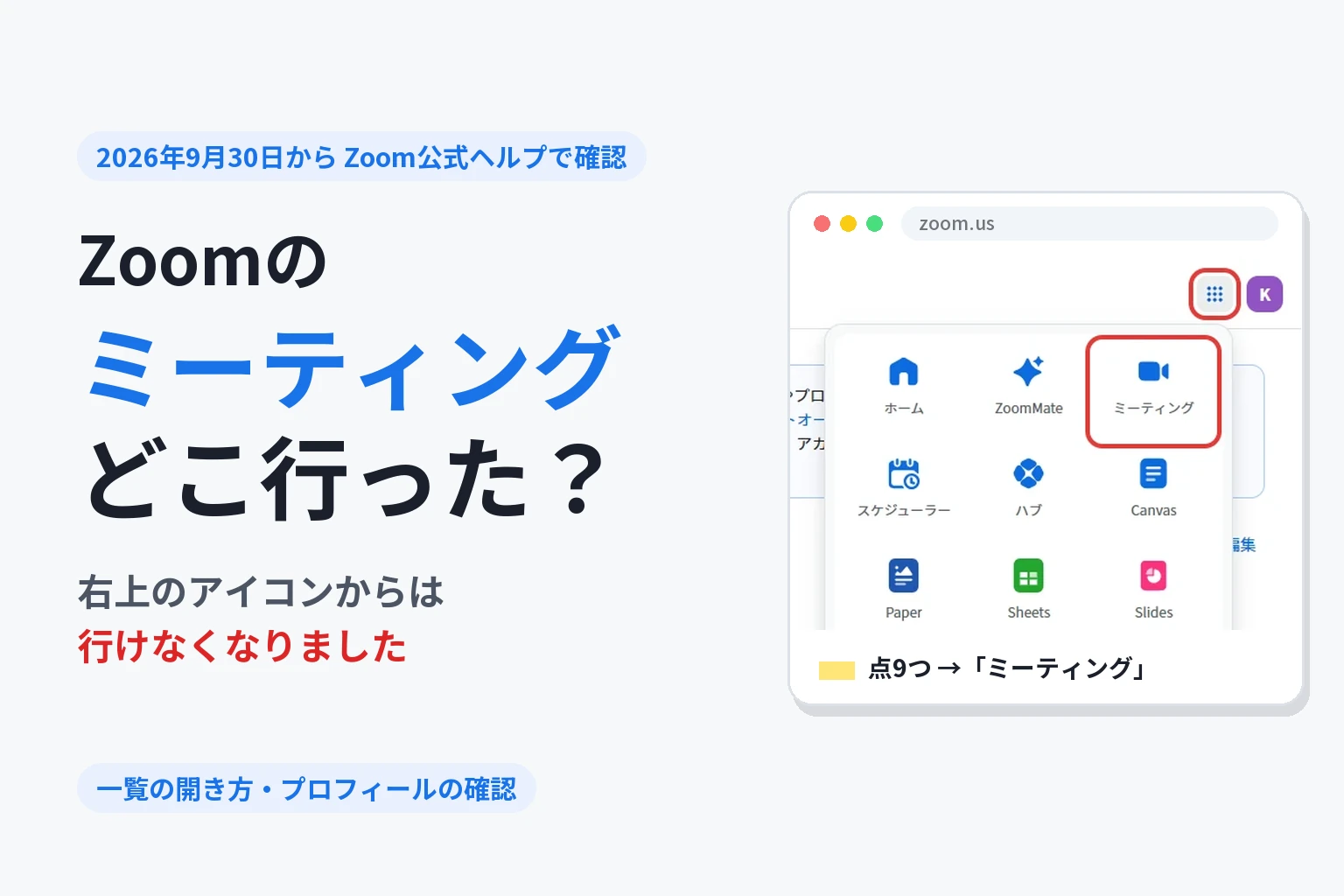
ZoomをWebブラウザで開いて、いつものように右上の自分のアイコンを押す。ところが、予定しているミーティングの一覧が出てこない。「ミーティング、どこ行った?」と画面を探し回った人は多いはずです。実際に、筆者もこれで迷いました。
これは気のせいではありません。Zoomの Webの画面(ウェブポータル)が新しいデザインに切り替わった ためです。この記事では、新しい画面での ミーティング一覧の開き方 と プロフィールの確かめ方 を、実際の画面で順に説明します。
まず結論
- 右上の自分のアイコンを押しても、出てくるのは「プロフィール・設定・ヘルプ」だけになりました。ここからミーティング一覧には行けません
- ミーティング一覧は、アイコンの左にある 点が9つ並んだボタン →「ミーティング」 で開きます
- いちばん早いのは、https://zoom.us/meeting をブックマークしておく ことです
- 「設定」の中にも「ミーティング」がありますが、こちらは ミーティングの設定 の画面です。一覧ではありません
Zoomの画面が新しくなった(公式の発表)
Zoomのヘルプセンターに「新しいZoom Web体験」の案内が出ています。主な変更点は次のとおりです。
- 画面上部の共通ヘッダーから、ホーム・製品メニュー・プロフィールメニューに行ける
- 右上の「製品ワッフルメニュー」(点が9つ並んだボタン)が、これまでの左側のナビゲーションパネルに代わる
- 右上のプロフィールメニューで、個人の設定と管理者の設定がはっきり分かれた
- ホームは、デスクトップアプリに近いすっきりした作りになった
切り替えの時期は、契約の形によって違います。直接契約の顧客は 2026年9月30日 に新しい画面が標準になりました。代理店経由の顧客は2026年10月31日に標準になり、オンライン購入の顧客は2026年10月17日から順に切り替わります。
移行期間中は、画面上の切り替え(英語版の案内では「Try new experience」)で古い画面に戻せました。切り替えの期限を過ぎると、古い画面には戻せません。
出典:Enabling or disabling the new Web portal experience|Zoom Support
つまり、「左のメニューからミーティングを開く」という慣れた道が、点9つのボタンに移った ということです。
迷うポイント:右上のアイコンからミーティングに行けない
これまでは、右上の自分のアイコンを押してマイアカウントの画面を開けば、左のメニューに「ミーティング」が並んでいました。多くの人がこの順番で、予定しているミーティングを確かめていたはずです。
新しい画面で右上のアイコンを押すと、出てくるのは次のメニューです。zoom.com のトップページでも同じです。
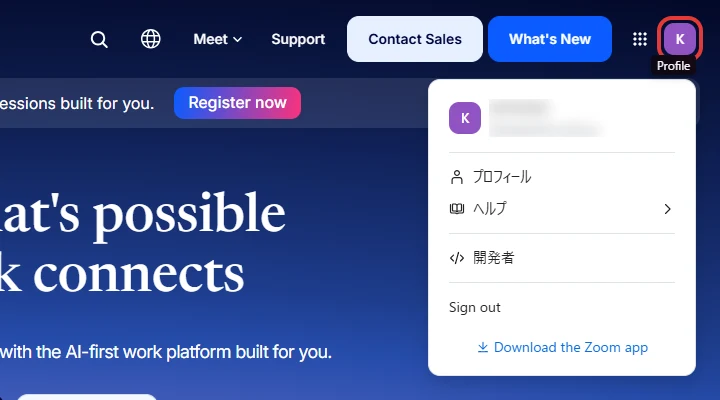
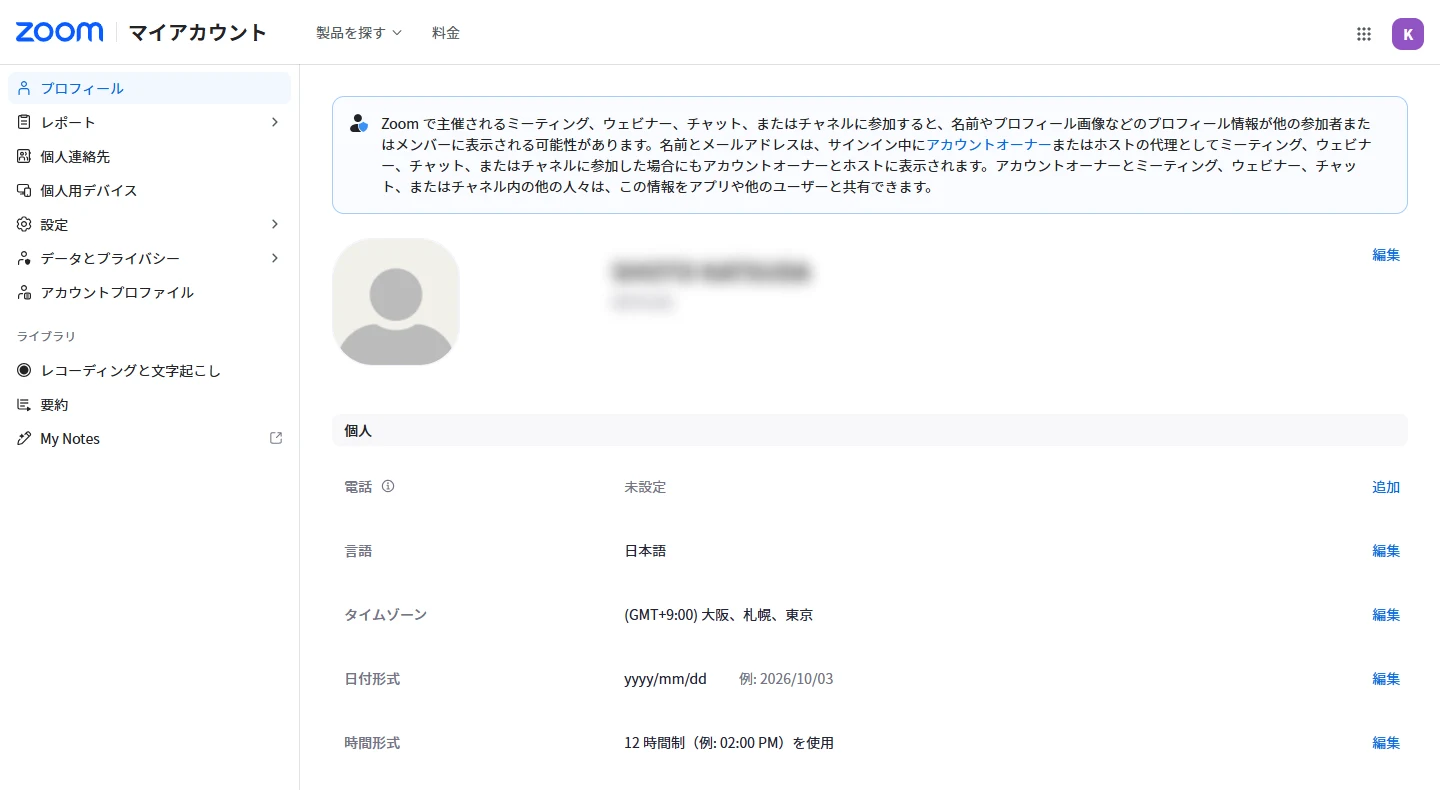
ここで「プロフィール」を押すと「マイアカウント」の画面が開きます。ところが、左のメニューは「プロフィール・レポート・個人連絡先・個人用デバイス・設定・データとプライバシー…」で、 「ミーティング」がありません。
マイアカウントの画面で右上のアイコンを押しても、出てくるのは「プロフィール・設定・ヘルプ・開発者・アカウントを追加・サインアウト」です。やはりミーティングはありません。
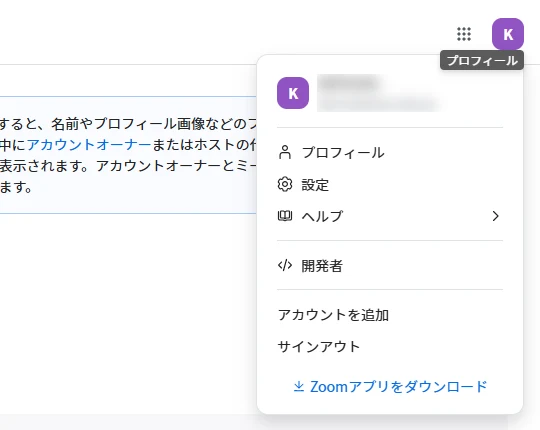
右上のアイコンは、新しい画面では 「自分のアカウントのメニュー」 になりました。ミーティングを探すときは、ここを押さないのが正解です。
ミーティング一覧の開き方
方法1:点9つのボタン →「ミーティング」
右上の自分のアイコンの すぐ左にある、点が9つ並んだボタン を押します。Zoomの製品が並ぶので、その中の 「ミーティング」 を押します。
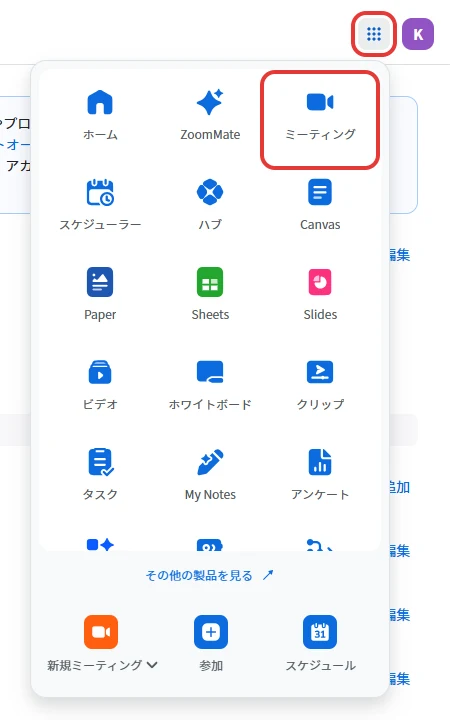
ミーティングの画面は 新しいタブ で開きます。左のメニューの「予定されているミーティング」で一覧を見られます。新しく予約するときは、右上の「ミーティングをスケジュール」を押します。
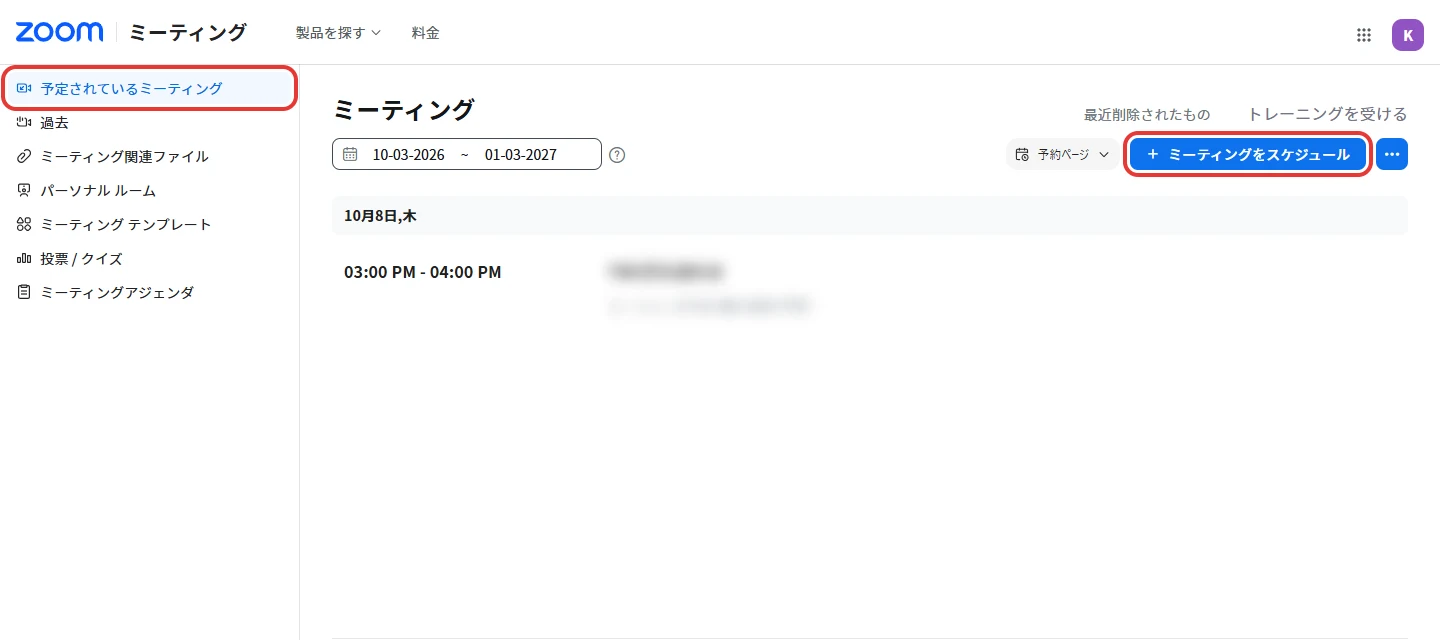
左のメニューには、ほかに次のものが並んでいます。
- 過去:終わったミーティング
- パーソナル ルーム:自分専用のミーティングルーム(パーソナルミーティングID)
- ミーティング テンプレート:よく使う設定のひな形
点9つのボタンのいちばん下には「新規ミーティング・参加・スケジュール」もあります。すぐにミーティングを始めたいときは、ここからでも始められます。
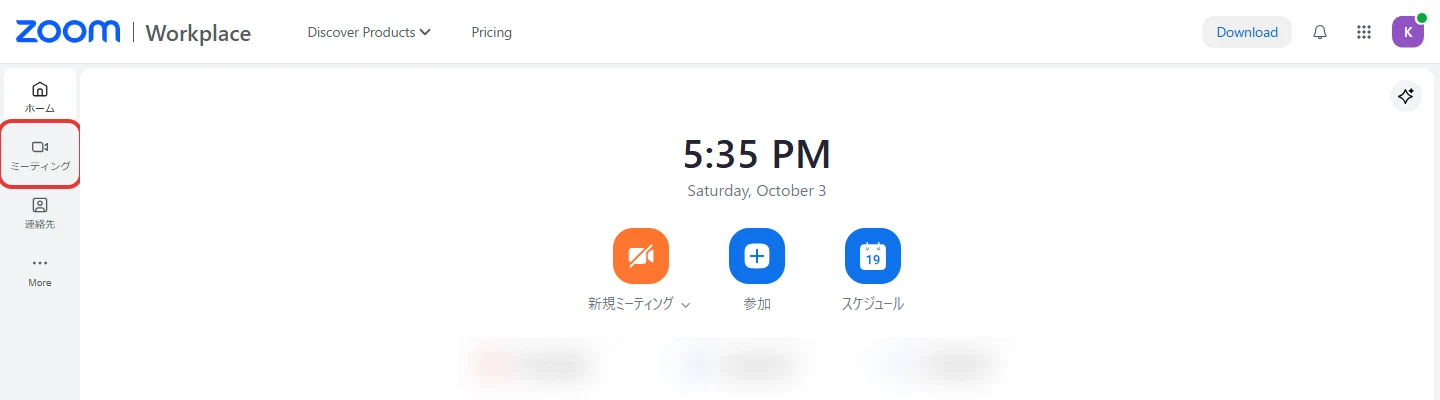
方法2:ホームの左の列から
点9つのボタン →「ホーム」を押すと、デスクトップアプリに近い画面が新しいタブで開きます。画面のいちばん左の縦の列に「ミーティング」があります。
方法3:ブックマークしておく(いちばん早い)
毎回迷わないように、次のアドレスをブックマークしておくのがおすすめです。
- ミーティング一覧:https://zoom.us/meeting
- ホーム:https://app.zoom.us/wc/home
- プロフィール:https://zoom.us/profile
注意:「設定」の中の「ミーティング」は一覧ではない
マイアカウントの画面で「設定」を開くと、左のメニューに「ミーティング」が出てきます。ここを押しても、出てくるのは 待機室・画面共有・レコーディングなどの設定 です。予定しているミーティングの一覧ではありません。
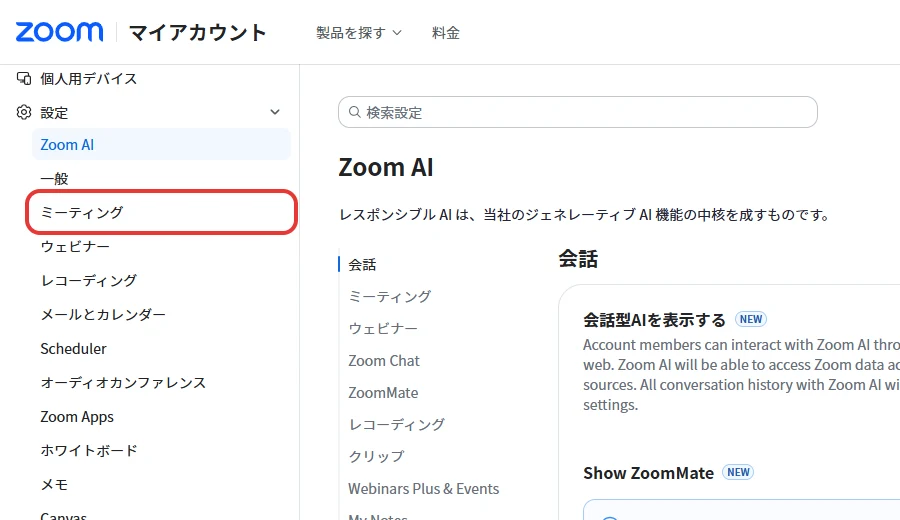
「ミーティング」という文字を見つけて押したのに一覧が出ない、というときは、たいていここに入っています。一覧は、上の「方法1」の画面です。
プロフィールの確かめ方
名前・言語・タイムゾーン・パーソナルミーティングIDなどは、次の順で確かめられます。
- 右上の自分のアイコンを押す
- 「プロフィール」を押す
- 「マイアカウント」の画面の「プロフィール」で、上から名前・電話・言語・タイムゾーン・日付形式・時間形式・ミーティング(パーソナルミーティングID)と並んでいる
それぞれ、右の「編集」から変えられます。パーソナルミーティングIDは最初は一部が隠れていて、目のマークを押すと全部見えます。
画面上部の青い枠にも書かれているとおり、ここの名前やプロフィール画像は、ミーティングなどでほかの参加者に見えることがあります。会議の前に一度確かめておくと安心です。
まとめ
- 新しいZoomのWeb画面では、右上のアイコン=自分のアカウントのメニュー になり、ミーティングはそこから行けない
- ミーティング一覧は 点9つのボタン →「ミーティング」 から開く。ブックマークするなら https://zoom.us/meeting
- 「設定」の中の「ミーティング」は設定の画面で、一覧ではない
Zoomの画面共有で困ったときは、こちらの記事もどうぞ。
ZOOMの画面共有中に、相手に自分のZOOMのメニューバーが表示される
※画面は2026年10月3日に確かめたものです。名前・メールアドレス・会議名などはぼかしています。
この記事の著者・監修

カツ
カツプロ運営者のカツです! AI・Web関連から、日常のことなど、私目線の回答も交えながらお伝えします!
この記事をシェア