 カツプロ(ホーム)
 カツプロチャットAI
 カツプロ AI SEO
 サーバーウォッチ
 セキュリティ診断
 SEO診断
SEO診断 AIO診断
AIO診断 SNSアカウント診断
 MoteRaku
 デザインギャラリー
 画像ツール
画像ツール ファビコン生成
 OGPの見え方チェック
 文字の読みやすさチェック
 カツプロPR
 SNS文字数カウント
 Instagram画像分割
 QRコード作成
 レビュー
レビュー 名刺スキャン
 見積書・請求書
 電子印鑑作成
GmailのPOP受信は2027年1月まで|独自ドメインは転送だけでは返信できない

かつ
2026/10/16
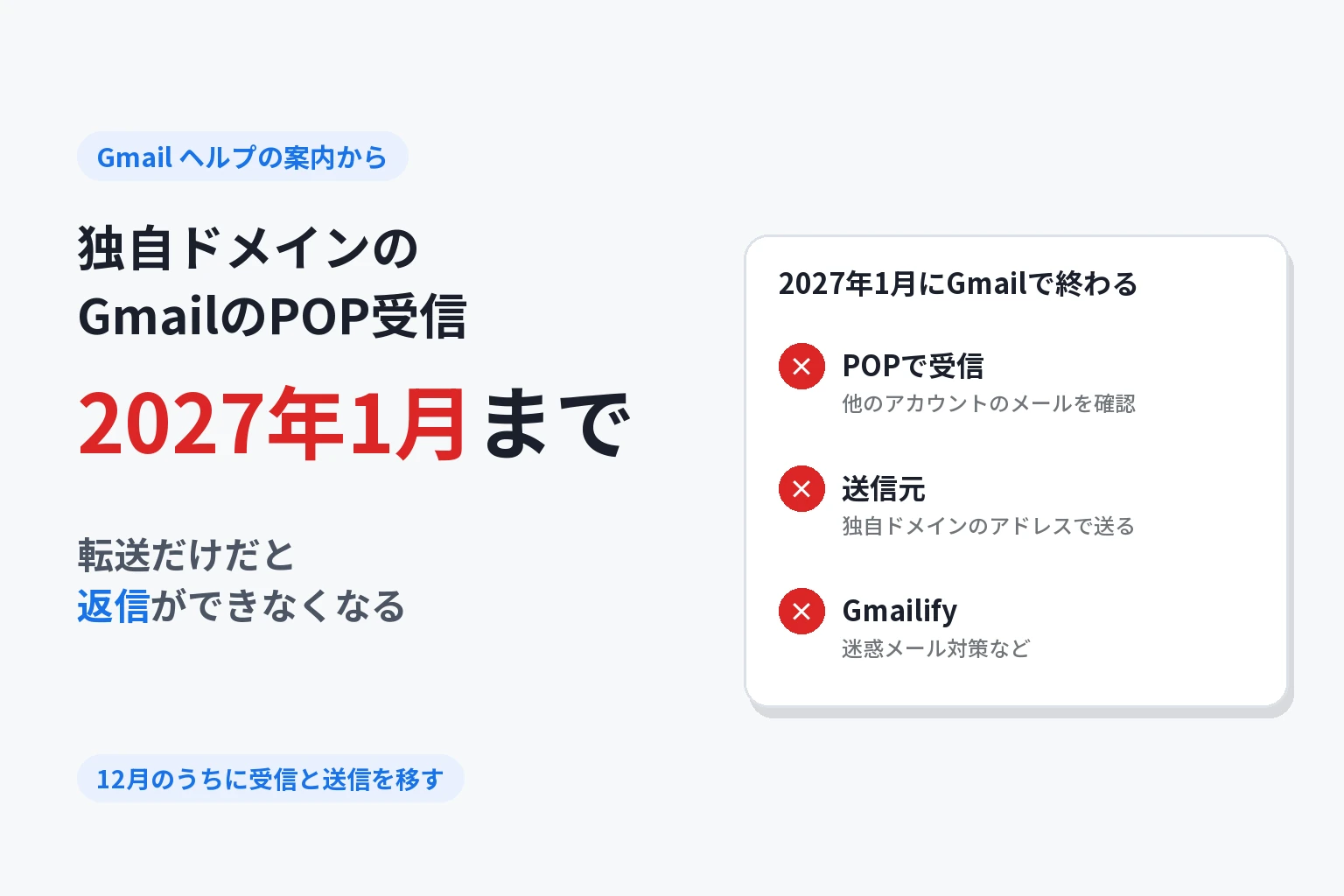
会社やお店の独自ドメインのメール(info@自社ドメイン など)を、パソコンのGmailの「他のアカウントのメールを確認」(POP)で受け取っている人は多いと思います。この受け取り方は、2027年1月でGmailから無くなります。いまはまだ動いていますが、使えるのは実質 2026年12月まで と考えて、早めに切り替えておくのが安全です。
もう1つ大事なのが、同じ2027年1月に、Gmailから独自ドメインのアドレスで「送信」する機能(送信元)も無くなる ことです。「サーバー側で転送を設定すれば大丈夫」と思っていると、受け取れるのに、その住所で返信できない という状態になります。
この記事では、Googleの公式ヘルプに書かれていることだけをもとに、何が終わるのか、受信と送信をそれぞれどう移せばいいかをまとめました。
まず結論
- パソコンのGmailの POP受信(他のアカウントのメールを確認)は2027年1月に削除 されます。既存の設定は2027年1月まで動きます
- 同じ時期に、Gmailから独自ドメインのアドレスで送る 「送信元」機能も削除 されます(ウェブ版もGmailアプリも)
- 受信 は、レンタルサーバー側で Gmailへの自動転送 を設定する。転送は今後も使えると公式に書かれています
- 送信 は、Gmail以外の道を用意する。パソコンのメールソフト(Outlook・Thunderbird など)、サーバーのウェブメール、Gmailアプリへのアカウント追加、Google Workspace、自作のメール画面のどれかです
- すでにGmailに取り込んだメールは消えません
何が、いつ終わるのか
Googleは、Gmailヘルプの2つのページで今回の変更を案内しています。
| 終わるもの | どんな機能か | 公式の日付 |
|---|---|---|
| POP受信 | パソコンのGmailの「他のアカウントのメールを確認」で、ほかのメールを取り込む | 既存の人は2027年1月まで使える |
| 送信元(サードパーティのアドレス) | Gmailの画面から、Gmail以外のアドレスを差出人にして送る | 2027年1月に削除 |
| Gmailify | Gmail以外のアカウントに、Gmailの迷惑メール対策や受信トレイのカテゴリなどを使えるようにする | 2027年1月に削除 |
日付まわりの公式の書き方は、次のとおりです。
- POP受信とGmailify:「既存ユーザーは 2027 年 1 月まで引き続きこの機能を使用できます。」。新しく使い始める人の受け付けは、2026年の第1四半期のあとで終わっています
- 送信元:2026年の第3四半期から第4四半期を移行期間とし、その間も機能は動くものの、新しい設定は制限されることがあるとしています。そして2027年1月に「Gmail で、サードパーティ アカウントの [送信元] 機能、Gmailify、POP が完全に削除されます。」
「2027年1月」とだけ書かれていて、何日に止まるかは書かれていません。だから、12月のうちに切り替えを済ませておく のがおすすめです。
出典:Gmail の Gmailify と POP の今後の変更について|Gmail ヘルプ/Gmail でのサードパーティ メール アカウントのサポートの変更について|Gmail ヘルプ
前は「2026年1月まで」と言われていた
この変更は、はじめは「2026年1月に終わる」と案内されていました。Gmailのヘルプコミュニティにも、その時の題名のまとめが残っています。そのあと期限が後ろにずれ、いまの公式ヘルプでは上のとおり 2027年1月 になっています。期限がまた動く可能性もあるので、作業の前に上の2つのページを一度開いて、最新の書き方を見てください。
出典:Gmailの何が2026年1月に終了するか|Gmail コミュニティ
独自ドメインのアドレスも対象になる
送信元の終了について、公式ヘルプは「影響しないもの」として、Googleが預かっているアドレス(別のGmailアドレスや、Google Workspace のエイリアス)を挙げています。言いかえると、エックスサーバーなどのレンタルサーバーで持っている独自ドメインのアドレスは、Googleが預かっていないので対象に入ります。
逆に、独自ドメインのメールを最初から Google Workspace で使っている場合は、今回の変更の影響を受けません。
受信:レンタルサーバーで「Gmailへ転送」を設定する
公式ヘルプのよくある質問には、ほかのメールサービスからGmailへの自動転送を続けられるかという問いに「はい。」と書かれています。受信は、サーバー側からGmailへ転送する形 に切り替えるのがいちばん手早い方法です。
エックスサーバーの場合は、公式マニュアルで次の手順が案内されています。
- サーバーパネルにログインして「メールアカウント設定」を開く
- 転送したいメールアカウントの右にある「転送」を押す
- 「受信メール」と「転送先アドレス」(自分のGmailのアドレス)を設定して「設定する」を押す
「受信メール」は 「メールボックスに残す」 を選んでおくのがおすすめです。残しておけば、サーバー側にもメールが届き続けるので、あとで書く「メールソフトやウェブメールで返信する」ときにも同じメールが見られます。
エックスサーバーのマニュアルは、転送先を設定せずに「メールボックスに残さない」にすると、受信メールがどこにも届かず消えてしまう と注意しています。設定のあとは、別のアドレスから1通送って、Gmailに届くかを必ず確かめてください。
ほかのレンタルサーバーでも、たいていは管理画面に転送の設定があります。手順は、それぞれのサーバー会社のマニュアルを見てください(Googleの公式ヘルプも、手順はメールの提供元の資料を見るよう案内しています)。
転送にしたら、Gmail側のPOP設定は外す
転送とPOP受信を両方つけたままにすると、同じメールが2通ずつGmailに入ることがあります。転送が届くのを確かめたら、パソコンのGmailの「設定」→「アカウントとインポート」→「他のアカウントのメールを確認」から、そのアカウントを削除しておきましょう。削除しても、それまでに取り込んだメールはGmailに残ります(公式ヘルプのよくある質問)。
送信:Gmail以外で送る道を用意する
ここがいちばん見落とされやすいところです。転送で受け取ったメールにGmailの画面から返信すると、2027年1月以降は 差出人が自分のGmailアドレスになってしまいます。公式ヘルプは「今後は、ウェブ版 Gmail または Gmail モバイルアプリでは、サードパーティのメール アカウントからメールを送信できなくなります。」と書いています。
独自ドメインのアドレスで返信を続けるには、次のどれかを用意します。
1. パソコンのメールソフトを使う
Outlook や Thunderbird などのメールソフトに、独自ドメインのアカウントを IMAP(受信)とSMTP(送信) で設定します。公式ヘルプも、代わりの方法として「複数のアカウントを一元管理できます。」とメールソフトを挙げています。設定に使うサーバー名やポート番号は、レンタルサーバーの管理画面かマニュアルに書かれています。
2. サーバーのウェブメールから送る
多くのレンタルサーバーには、ブラウザで使えるウェブメールが付いています。公式ヘルプも「提供元のサイトやアプリから直接送信する」ことを代わりの方法に挙げています。返信の数が少ないなら、これがいちばん準備が少なくて済みます。
3. スマホのGmailアプリにアカウントを追加する
Gmailifyと POP の案内ページでは、Android・iPhone・iPad の Gmailアプリにほかのアカウントを追加すると、標準のIMAPでつながり、メールを読んだり送ったりできると書かれています。ただし、送信元の案内ページには、ウェブ版Gmailでも Gmailアプリでも、サードパーティのアカウントから送れなくなるという書き方もあります。2つのページで読み取り方が分かれるので、スマホだけに頼らず、1か2も用意しておくのが安全です。 切り替えたら、実際に送ってみて、相手側で差出人が独自ドメインのアドレスになっているかを確かめてください。
4. Google Workspace に移す
公式ヘルプは代わりの方法の1つとして「カスタム ドメインに Google Workspace を使用する。」を挙げています。独自ドメインのメールそのものをGoogleに預ける方法で、今回の変更の対象から外れます。有料のサービスで、メールの移し替えやドメインの設定変更も必要になるので、社内で使う人数や費用と合わせて考えてください。
5. 自分用のメール画面を作る
いまはAIに手伝ってもらえば、自分専用のメール画面を作ることもできます。仕組みはメールソフトと同じで、レンタルサーバーのメールを IMAPで読み、SMTPで送る 画面を、自分のサーバーの上に作る形です。複数のアドレスを1つの画面にまとめたり、AIに返信の下書きを作らせたり、自分の仕事に合わせた形にできるのが良いところです。
ただし、メールは仕事の中でもいちばん大事な情報が集まる場所です。作るなら、次のことは外せません。
- 送信は、レンタルサーバーのSMTPを通す。 自分で用意した別の送信の仕組みから送ると、相手側で迷惑メールと判定されやすくなります
- メールのパスワードを、画面やログに出さない。 保存するなら暗号化する
- 画面にはログインと2段階認証を付ける。 乗っ取られると、自分の名前でメールを送られてしまいます
- メール本文のHTMLをそのまま表示しない。 届いたメールに仕込まれた仕掛けが、画面の中で動かないようにする
ここまでの手間をかけたくない場合は、1〜4のどれかを選ぶほうが安全です。
切り替えのチェックリスト
- Gmailの「他のアカウントのメールを確認」に、どのアドレスが入っているかを書き出した
- サーバー側で、それぞれのアドレスの Gmailへの転送を設定した(「メールボックスに残す」)
- 別のアドレスから1通送って、Gmailに届くのを確かめた
- Gmail側のPOP設定(他のアカウントのメールを確認)を削除した
- 独自ドメインで送る道(メールソフト・ウェブメール・Gmailアプリ・Workspace・自作のどれか)を用意した
- 自分あてにテストで送り、差出人が独自ドメインのアドレスになっているのを確かめた
まとめ
GmailのPOP受信は、公式ヘルプのとおり 2027年1月まで です。何日に止まるかは書かれていないので、12月のうちに切り替えを終えておく のが安心です。
受信は サーバー側の転送 で続けられます。ただし、Gmailから独自ドメインのアドレスで送る「送信元」も同じ時期に無くなるので、送信の道も一緒に用意しておく ことを忘れないでください。
このサイトの以前の記事について
当サイトの以前の記事(【2026年問題】Gmailで会社のメールが見れなくなる?・悲報!ついにGmailに独自ドメインのアカウント追加できなくなった)では、「送信元の機能は続けて使える」と書いていました。その後のGoogleの案内で、送信元も2027年1月に削除されることになっています。この記事の内容のほうが新しい情報です。
この記事の著者・監修

カツ
カツプロ運営者のカツです! AI・Web関連から、日常のことなど、私目線の回答も交えながらお伝えします!
この記事をシェア