 カツプロ(ホーム)
 カツプロチャットAI
 カツプロ AI SEO
 サーバーウォッチ
 セキュリティ診断
 SEO診断
SEO診断 AIO診断
AIO診断 SNSアカウント診断
 MoteRaku
 デザインギャラリー
 画像ツール
画像ツール ファビコン生成
 OGPの見え方チェック
 文字の読みやすさチェック
 カツプロPR
 SNS文字数カウント
 Instagram画像分割
 QRコード作成
 レビュー
レビュー 見積書・請求書
 電子印鑑作成
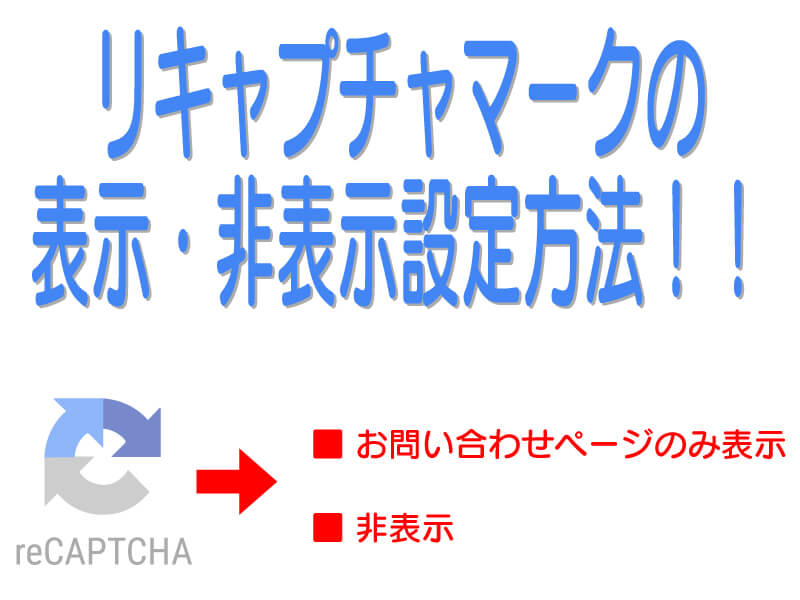
reCAPTCHAマークの非表示設定方法をご紹介

かつ
2022/02/15
こんにちは。
今回は前回のreCAPTCHAの設定に続き、reCAPTCHAマークの表示方法の変更をご紹介します。
変更方法は下記のご紹介となります。
・お問い合わせページ以外ではreCAPTCHAマークを非表示
・全ページからreCAPTCHAマークを非表示
では、早速ご説明いたします。
お問い合わせページ以外ではreCAPTCHAマークを非表示
こちらは、functions.phpへコードを追加します。
※初心者の方などコードの理解があまり無いって方は、functions.phpの編集はご自身の責任で行ってくださいませ。
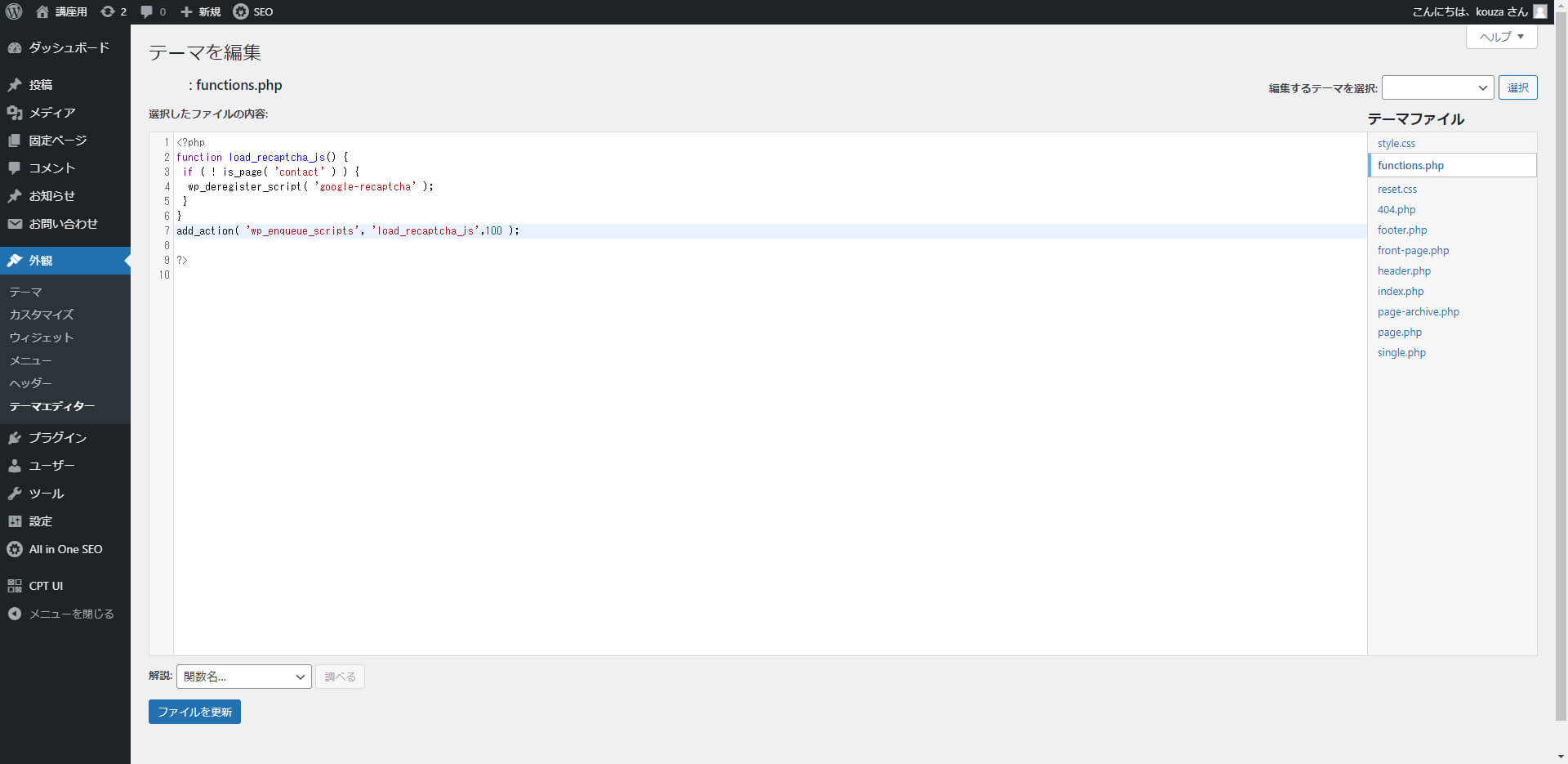
WordPressの管理画面 → 【外観】→ 【テーマエディター】→【functions.php】を開きます。
※functions.phpが無いテーマはほとんど無いかと思いますが、オリジナルの物などの場合は、稀にfunctions.phpが無い場合があります。その際はこの方法では出来ないかと思います。
下の画像のように、functions.phpにコードを記載して保存します。
<?php

function load_recaptcha_js() {
if ( ! is_page( 'contact' ) ) {
wp_deregister_script( 'google-recaptcha' );
}
}
add_action( 'wp_enqueue_scripts', 'load_recaptcha_js',100 );

?>
追加するコードはこちらです。
このコードのcontactはご自身のお問い合わせページのパーマリンク名に変えてくださいませ。
例えば
https://ドメイン.com/contact → contactのままでOK
https://ドメイン.com/otoiawase → otoiawaseに変更
これでお問い合わせページ以外ではreCAPTCHAマークが消えたかと思います。
続いて、reCAPTCHAマークを全ページから非表示にする方法です。
全ページからreCAPTCHAマークを非表示
こちらも、WordPressの管理画面 → 【外観】→ 【テーマエディター】で操作しますが、開くページはstyle.cssです。
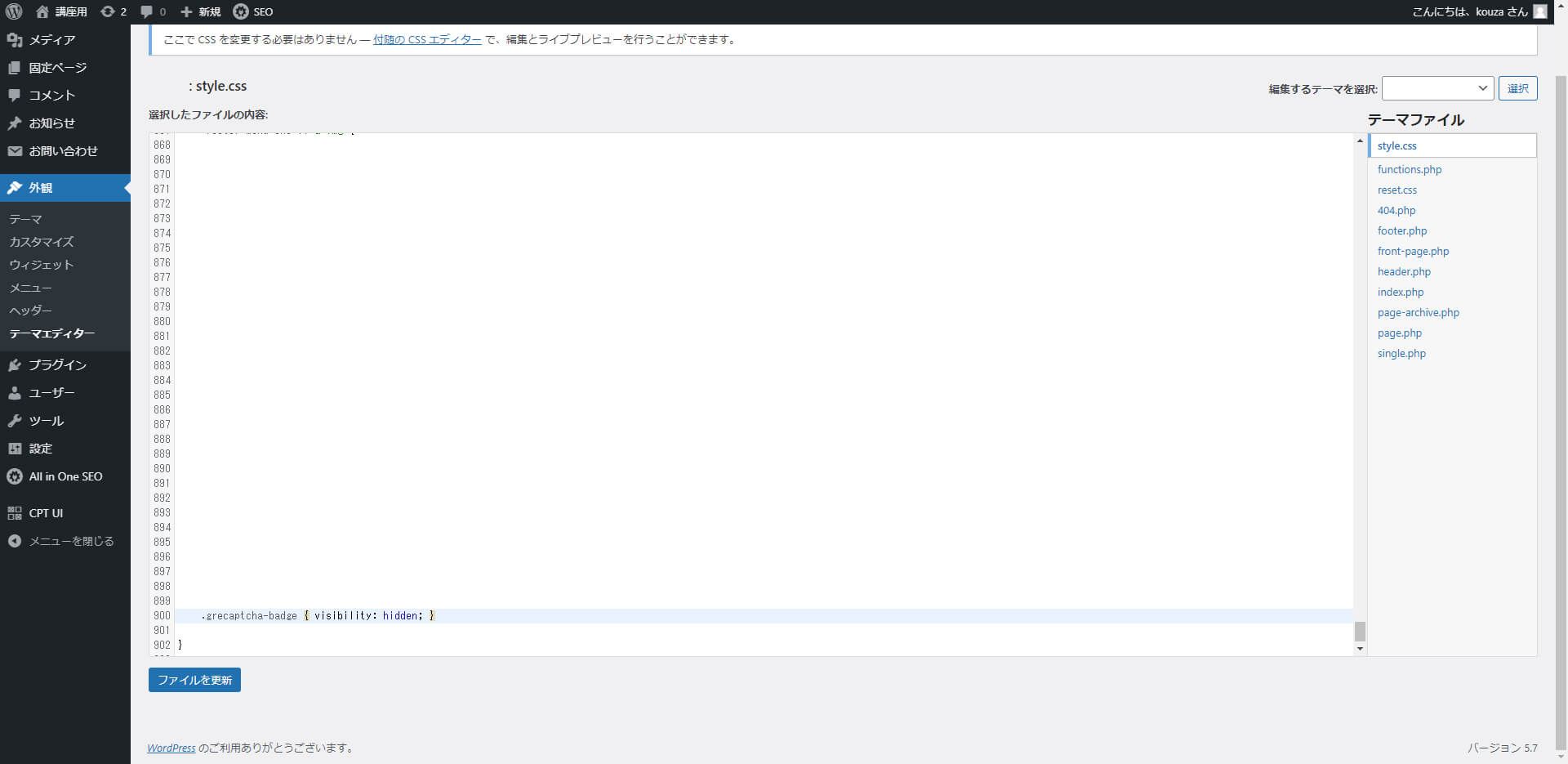
style.cssにこちらのコードの追加して保存するだけです。
.grecaptcha-badge { visibility: hidden; }
※style.cssの中で入力部分が不明の場合は、試しておりませんが、恐らく【外観】→ 【カスタマイズ】→【追加CSS】でも反映可能かと存じます。
追加CSSの場合は下の画像の位置に上記の同じコードを記載して、公開ボタンをクリックで保存
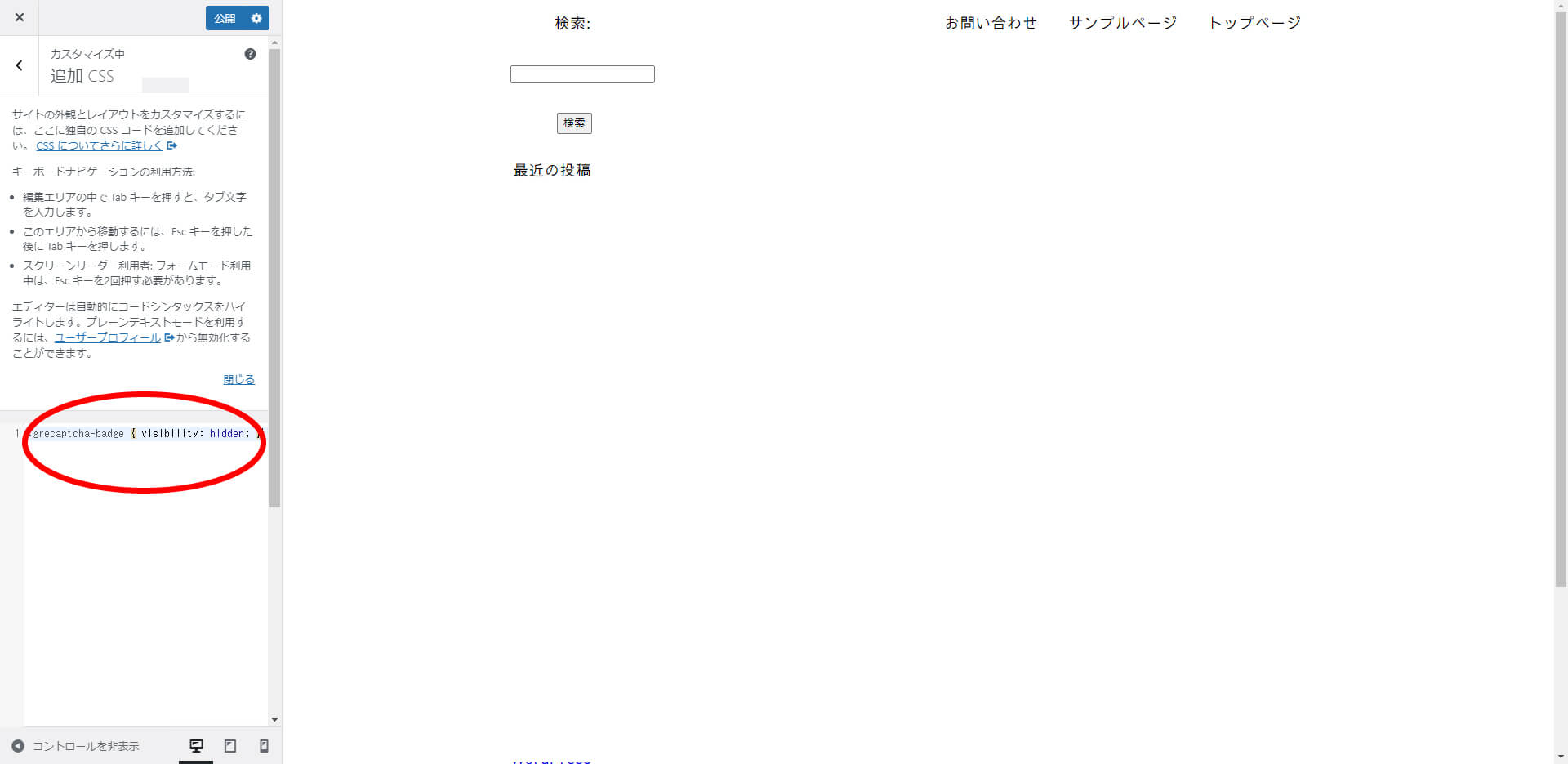
最後に、reCAPTCHAマークを非表示にする場合は、サイトが reCAPTCHA で守られていることをページに書く必要があります。載せる文は、次の1文です。
This site is protected by reCAPTCHA.
この文をフッターなど、フォームのあるページで見える場所に書きます。
<p>This site is protected by reCAPTCHA.</p>
※2026年9月に書き直しました。以前は「This site is protected by reCAPTCHA and the Google Privacy Policy and Terms of Service apply.」と、Google のプライバシーポリシーと利用規約へのリンクを付けた文を載せるよう案内されていました。2026年4月2日から、reCAPTCHA のマークからこの2つの表示がなくなり、Google はサイトからもこの2つへの言及を外すよう勧めています。すでに以前の文を載せている方は、上の1文に置き換えてください。
出典:Google Cloud「reCAPTCHA よくある質問(Frequently Asked Questions)」
これで以上です。
そもそも、reCAPTCHAの設定が不明な方は下記のページをご参照ください
reCAPTCHAの設定方法【2026年版】キーはGoogle Cloudで作ってContact Form 7に入れる
それでは今回はこの辺で。
この記事の著者・監修

カツ
カツプロ運営者のカツです! AI・Web関連から、日常のことなど、私目線の回答も交えながらお伝えします!
この記事をシェア