 カツプロ(ホーム)
 カツプロチャットAI
 カツプロ AI SEO
 サーバーウォッチ
 セキュリティ診断
 SEO診断
 AIO診断
 SNSアカウント診断
 MoteRaku
 デザインギャラリー
 画像ツール
 ファビコン生成
 OGPの見え方チェック
 文字の読みやすさチェック
 カツプロPR
 SNS文字数カウント
 Instagram画像分割
 QRコード作成
 レビュー
 見積書・請求書
 電子印鑑作成
reCAPTCHAの設定方法【2026年版】キーはGoogle Cloudで作ってContact Form 7に入れる

かつ
2026/09/28
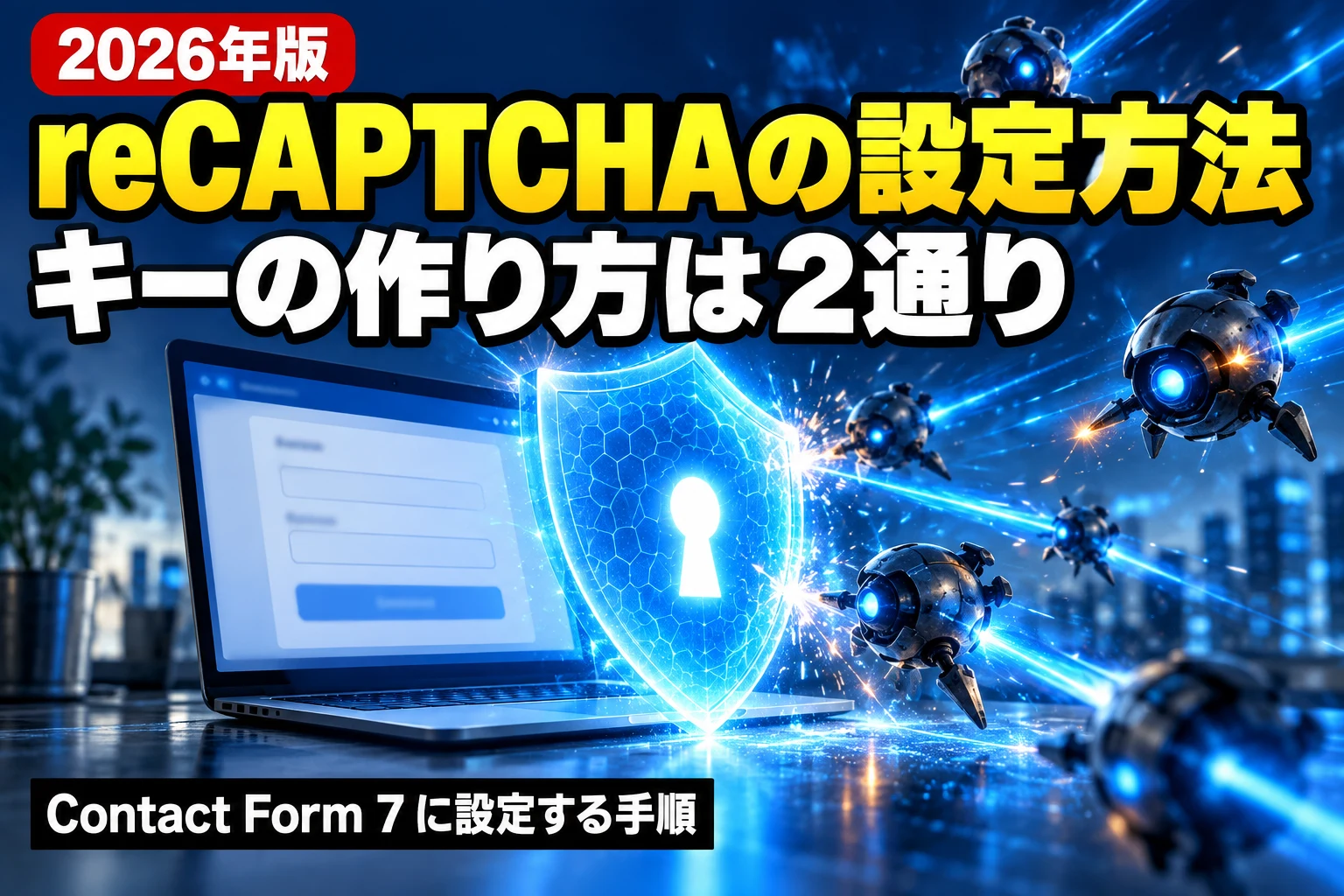
お問い合わせフォームに届くスパムを減らす定番が、Google の reCAPTCHA(リキャプチャ)です。
この記事は以前に書いたものを、2026年9月に最新の画面で撮り直して、全面的に書き直しました。書いたときから、reCAPTCHA は Google Cloud に組み込まれ、キーの作り方も変わっています。以前の記事を見て設定しようとして、画面が違って迷った方は、こちらの手順で進めてください。
対象は、WordPress で、お問い合わせフォームを Contact Form 7 で作っている方です。
reCAPTCHA とは
Google が提供している、人間とロボット(自動で送信するプログラム)を見分ける仕組みです。フォームに入れておくと、ロボットによるスパムの送信を止められます。
よく見かけるのは、「私はロボットではありません」にチェックを入れる形です。
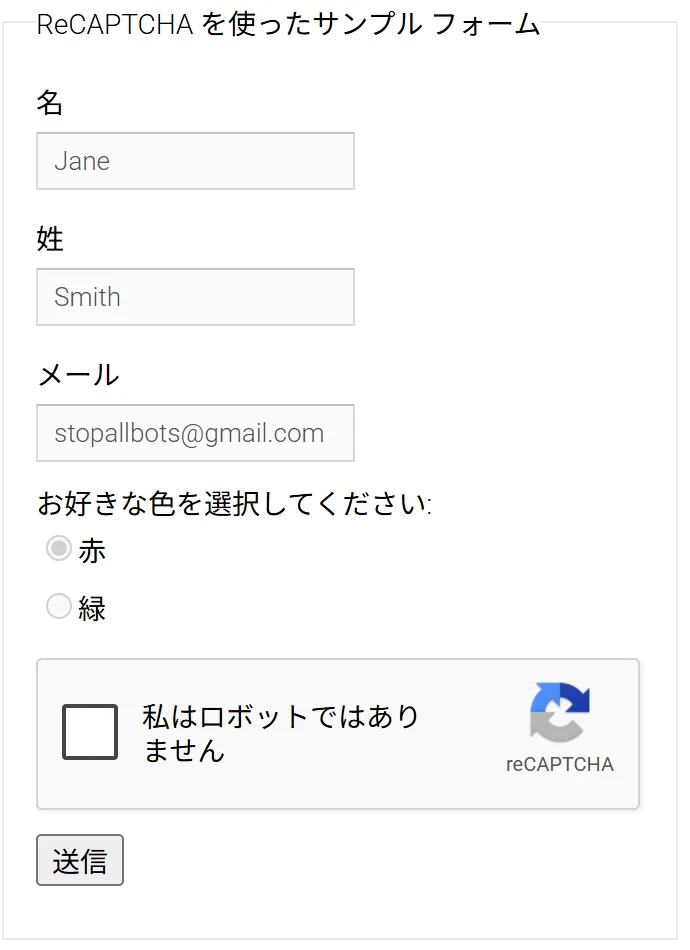
※Google が公開しているデモのページです。 https://www.google.com/recaptcha/api2/demo
もう1つは、画面の右下に小さなマークが出るだけの形です。訪問者は何も操作しません。サイトの中での動きから、ロボットらしさを点数にして判定します。Contact Form 7 が使うのは、こちらの点数で判定する形(reCAPTCHA v3)です。
※reCAPTCHA の管理画面の右下に出ていたマークです。
以前から変わったこと
| 以前 | 2026年9月 | |
|---|---|---|
| reCAPTCHA の扱い | Google の単独のサービス | Google Cloud の「Fraud Defense」に組み込まれた |
| キーの作り方 | reCAPTCHA の管理画面 | reCAPTCHA の管理画面か、Google Cloud の「Fraud Defense」。どちらで作っても Google Cloud のプロジェクトに入る |
| 以前に作ったキー | ― | Google Cloud のプロジェクトへ自動で移されている |
| 右下のマークの表示 | Google のプライバシーポリシーと利用規約が並ぶ | 2026年4月2日から、この2つの表示がなくなった |
Google の説明では、以前の形の「reCAPTCHA Classic」のキーは、もう新しく作れません。今までに作ったキーは、使い続けたまま Google Cloud のプロジェクトへ自動で移されています。
出典:Google Cloud「reCAPTCHA よくある質問(Frequently Asked Questions)」 https://docs.cloud.google.com/recaptcha/docs/faq
無料で使えるのは、毎月10,000件の評価までです(同じ FAQ)。reCAPTCHA の管理画面にも「最大 10,000 件/月まで料金なしで評価」「クレジット カードは不要です」と出ています。お問い合わせフォームの送信だけに使うなら、たいていは収まります。
キーの作り方は2通り
| 方法A:reCAPTCHA の管理画面 | 方法B:Google Cloud の Fraud Defense | |
|---|---|---|
| 開く場所 | https://www.google.com/recaptcha/admin/create | https://console.cloud.google.com/security/recaptcha |
| Contact Form 7 に入れる鍵 | 作った直後の画面に、サイトキーとシークレットキーが出る | キーの ID と「以前の秘密鍵」を、キーの詳細から探す |
| 向いている人 | Contact Form 7 に入れるだけの人 | Google Cloud をふだん使っている人 |
Contact Form 7 に入れるだけなら、方法Aのほうが手順が短くて迷いません。どちらで作っても、同じ Google Cloud のプロジェクトに入ります(方法Aで作ったキーも、Google Cloud の「鍵」の一覧に並びました)。
方法A reCAPTCHA の管理画面で作る
Google アカウントでログインした状態で、reCAPTCHA の管理画面の「新しいサイトを登録する」を開きます。
https://www.google.com/recaptcha/admin/create
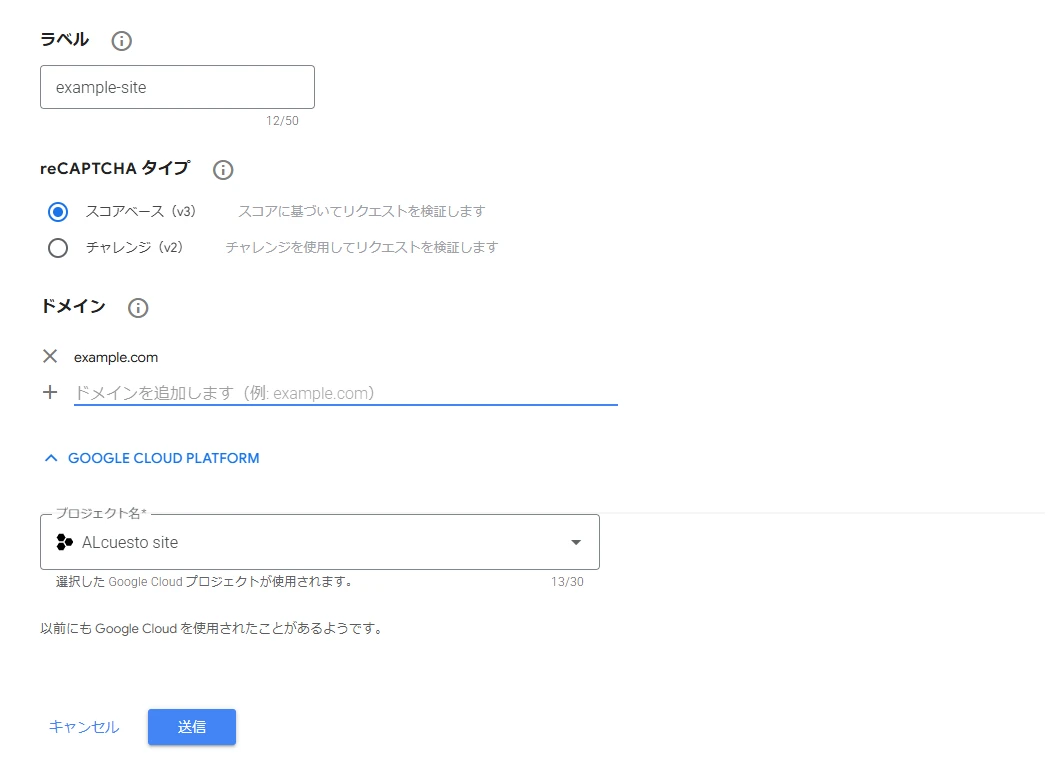
| 項目 | 入れるもの |
|---|---|
| ラベル | 何でもかまいません。サイトが複数あるなら、サイトの名前にすると分かりやすくなります |
| reCAPTCHA タイプ | 「スコアベース(v3)」。Contact Form 7 は v3 で動きます |
| ドメイン | 自分のサイトのドメイン(例:example.com)。入れて Enter を押すと、上に並びます |
| プロジェクト名 | キーを入れる Google Cloud のプロジェクト。Google Cloud を使ったことがあれば、一覧から選べます |
「送信」を押すと、登録の完了画面になります。
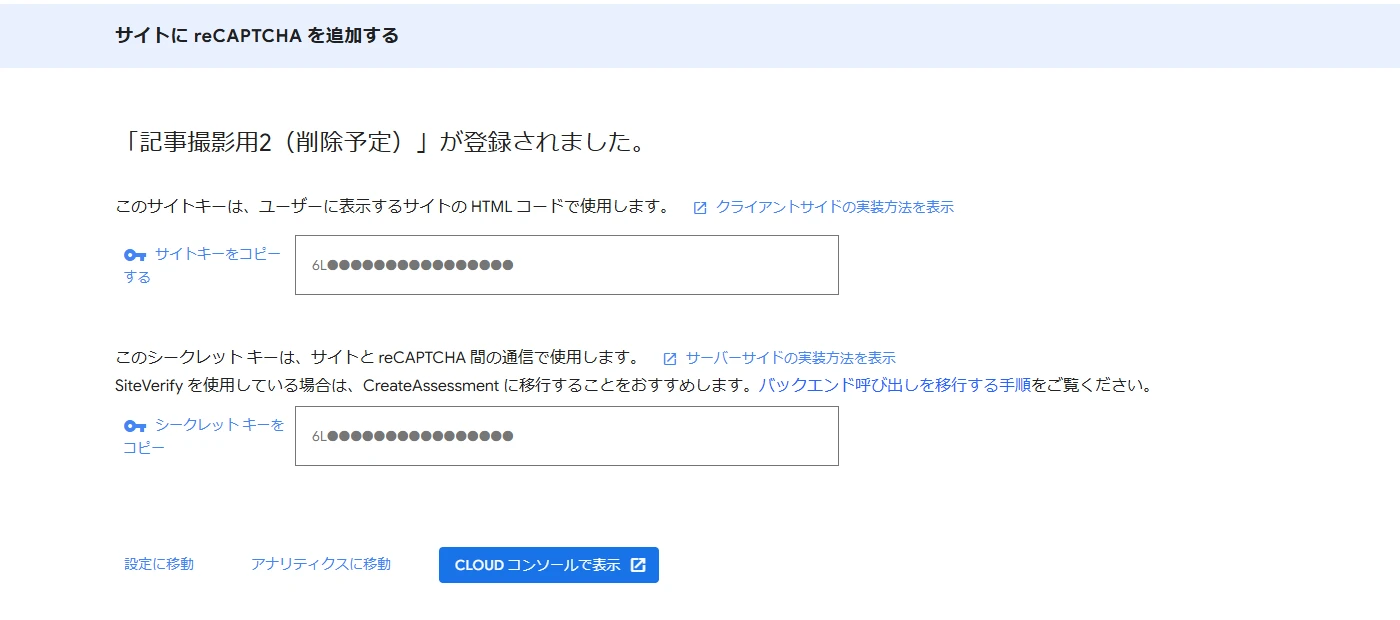
この画面のサイトキーとシークレットキーを、Contact Form 7 に入れます。どちらも「コピー」を押すとコピーできます。
画面には「SiteVerify を使用している場合は、CreateAssessment に移行することをおすすめします」とも出ます。Contact Form 7 は SiteVerify という以前からの確認の方法を使っていますが、Google の FAQ でも、この方法にしか対応していないプラグインでの利用が案内されています。Contact Form 7 を使う分には、このまま進めて大丈夫です。
※画面の例は、この記事の撮影のために作ったキーです(撮影のあとで削除しています)。キーの文字は伏せています。
終わったら、下の「Contact Form 7 に入れる」に進んでください。
方法B Google Cloud で作る
Google アカウントでログインした状態で、Google Cloud コンソールを開きます。
https://console.cloud.google.com/security/recaptcha
「セキュリティ」の中の「Fraud Defense」が開きます。キーは Google Cloud のプロジェクトの中に作られるので、画面の上に、使うプロジェクトの名前が出ていることを確かめてから進めます(Google の手順にもある確認です)。
出典:Google Cloud「Create reCAPTCHA keys for websites」 https://docs.cloud.google.com/recaptcha/docs/create-key-website
「鍵を作成」を押すと、次の画面になります。
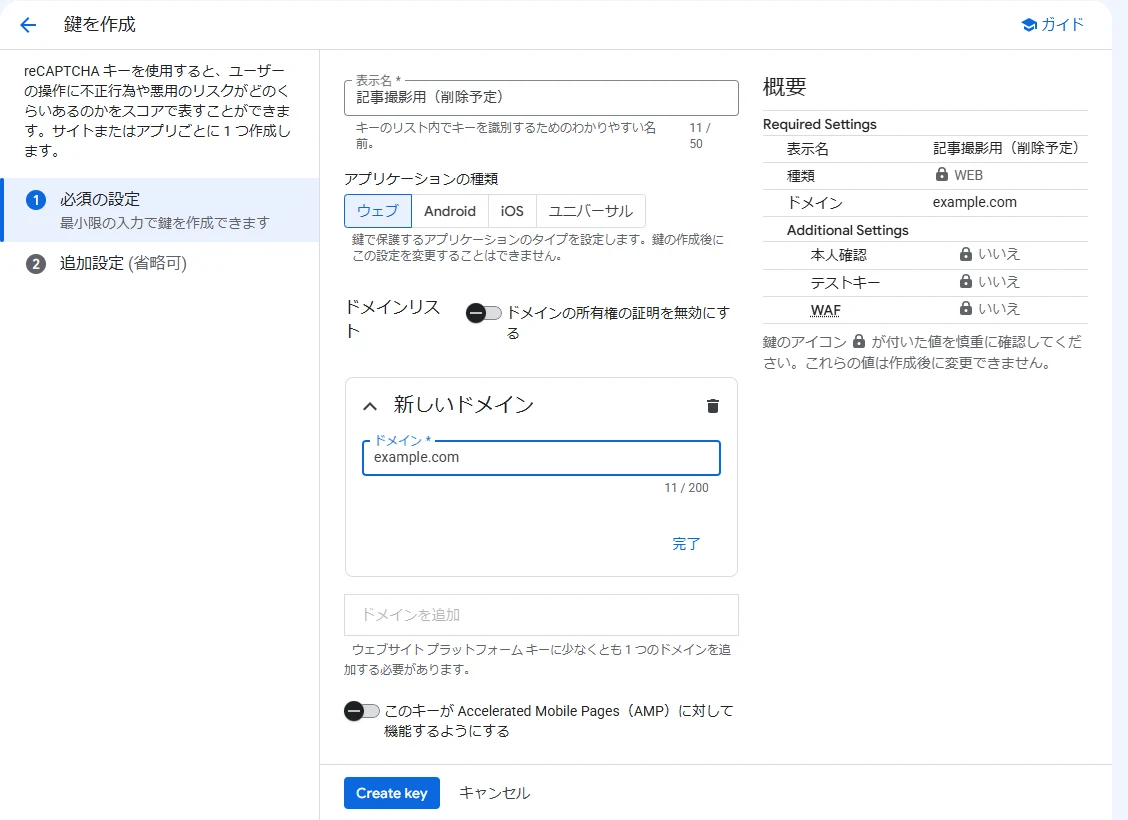
入れるのは3つだけです。
| 項目 | 入れるもの |
|---|---|
| 表示名 | 何でもかまいません。サイトが複数あるなら、サイトの名前にすると分かりやすくなります |
| アプリケーションの種類 | 「ウェブ」 |
| ドメインリスト | 「ドメインを追加」を押して、自分のサイトのドメインを入れる(例:example.com) |
「次のステップ(省略可)」は開かず、そのまま「Create key」を押します。Contact Form 7 は点数で判定する形を使うので、チェックボックスを出す設定(チャレンジ)は要りません。
※画面の例は、この記事の撮影のために作ったキーです(撮影のあとで削除しています)。キーの文字は伏せています。
サイトキーと「以前の秘密鍵」を確かめる
作ったキーは、「鍵」のタブに並びます。
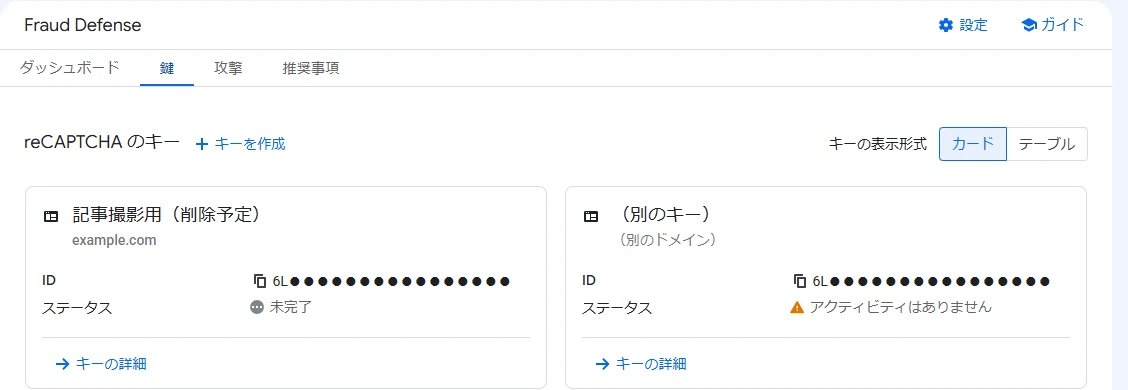
カードの「ID」が、Contact Form 7 のサイトキーに入れる文字です。
次に、「キーの詳細」を開いて、「システム開発」のタブを押します。上に「サードパーティと統合する予定がありますか?」という欄が出るので、「サードパーティのサービスやプラグインと統合する」を押します。
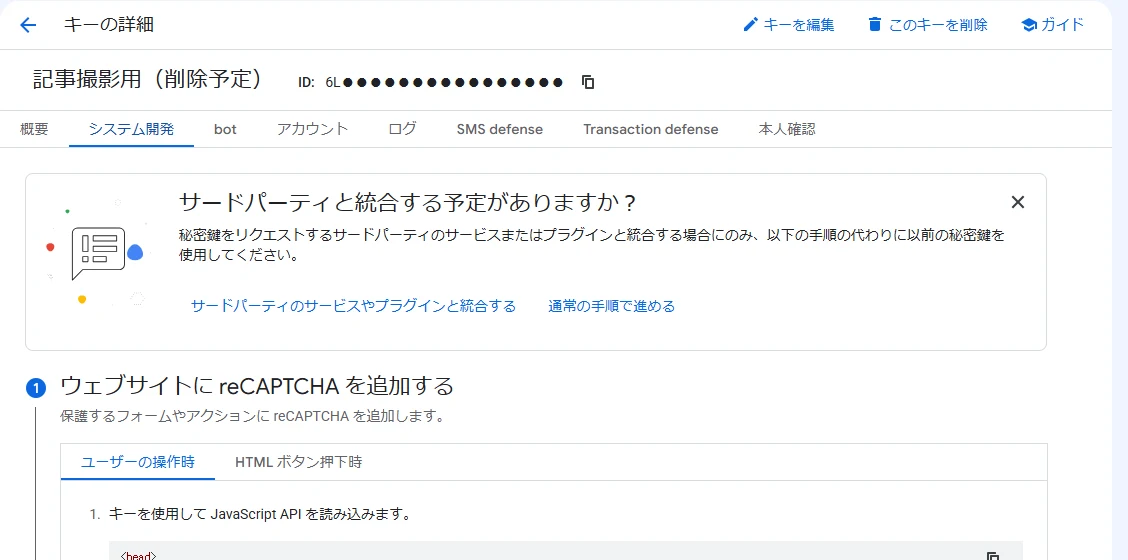
「以前の reCAPTCHA 秘密鍵」の窓が開きます。
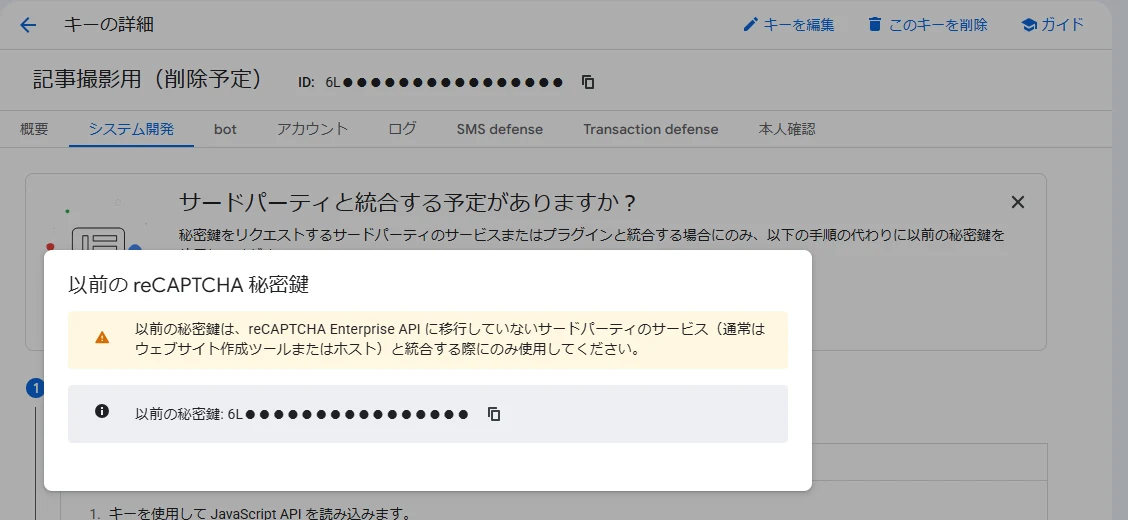
この「以前の秘密鍵」が、Contact Form 7 のシークレットキーに入れる文字です。
Google は、キーの詳細の画面では新しい方式(reCAPTCHA Enterprise)の組み込み方を案内しています。Contact Form 7 のように、サイトキーとシークレットキーを入れる形のプラグインは、以前の秘密鍵を使います。Google の FAQ にも、以前の API(siteverify)にしか対応していないプラグインには、以前の秘密鍵を使うよう書かれています。
秘密鍵は、人に見せたり、ページの中に書いたりしないでください。フォームを送ったときに、サーバーの中だけで使うものです。
Contact Form 7 に入れる
WordPress の管理画面で、「お問い合わせ」→「インテグレーション」を開きます。
Contact Form 7 の最新版(6.1.7。2026年8月17日の更新)では、つなげられるサービスが並んでいます。reCAPTCHA は、Brevo・Akismet・Turnstile のあとにあります。reCAPTCHA の欄の「インテグレーションのセットアップ」を押します。
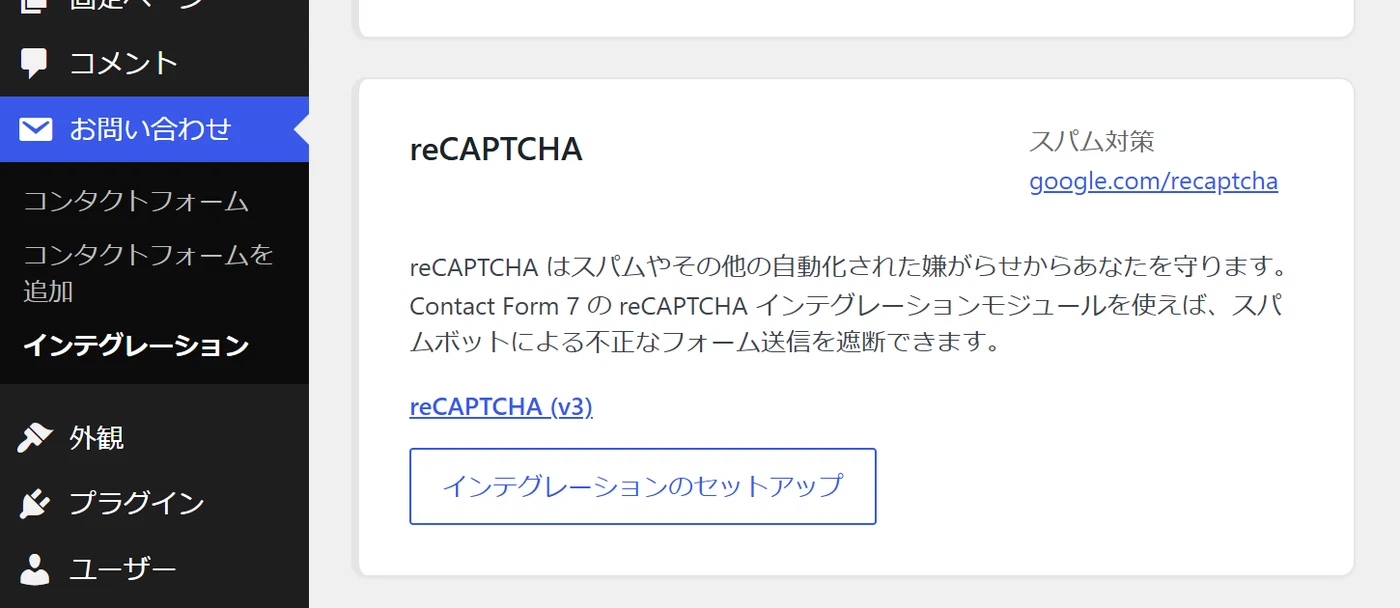
「サイトキー」と「シークレットキー」を入れる欄が出ます。
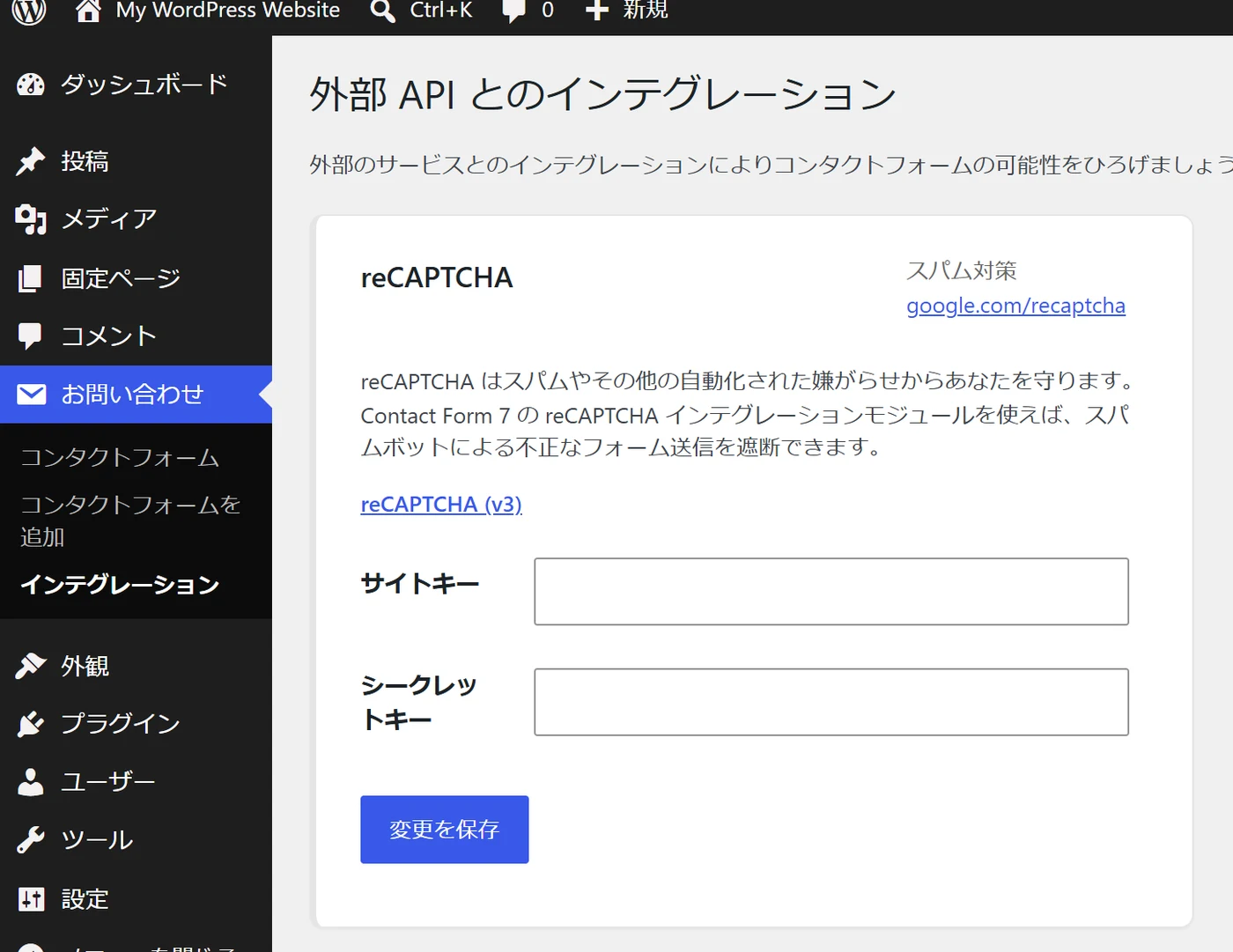
※WordPress の公式の試用環境(WordPress Playground)に、最新の Contact Form 7 を入れて撮りました。
| 欄 | 入れるもの |
|---|---|
| サイトキー | 方法A:完了画面のサイトキー/方法B:キーの「ID」 |
| シークレットキー | 方法A:完了画面のシークレットキー/方法B:「以前の秘密鍵」 |
「変更を保存」を押したら、設定は終わりです。
自分のサイトのお問い合わせページを開いて、右下に reCAPTCHA のマークが出ていれば動いています。
Contact Form 7 は、reCAPTCHA の点数が0.50以下の送信をスパムとして止めます(Contact Form 7 6.1.7 の modules/recaptcha/service.php で確認)。
右下のマークを隠したいとき
マークを隠すこと自体はできます。ただし、Google の FAQ では、そのサイトが reCAPTCHA で守られていることを書くよう求めています。載せる文は、次の1文です。
This site is protected by reCAPTCHA.
以前は「and the Google Privacy Policy and Terms of Service apply.」まで続く文を載せるよう案内されていました。2026年4月2日からは、Google のプライバシーポリシーと利用規約への言及は、サイトからも外すよう勧められています(同じ FAQ)。
マークを隠すCSSや、お問い合わせページ以外で reCAPTCHA を読み込まない方法は、こちらにまとめています。
reCAPTCHAマークの非表示設定方法をご紹介reCAPTCHAのバッジ(マーク)を非表示にする方法。Googleの規約上、代わりに必要な表記もあわせ...
reCAPTCHA 以外の選択肢
Contact Form 7 の「インテグレーション」には、reCAPTCHA のほかにも、スパム対策として Cloudflare の Turnstile と Akismet が並んでいます。
カツプロのお問い合わせフォームは、今は reCAPTCHA ではなく Turnstile を使っています。どちらも、訪問者に手間をかけずにロボットを見分ける仕組みです。すでに Google Cloud を使っているなら reCAPTCHA、Cloudflare を使っているなら Turnstile、と選ぶのが分かりやすいと思います。
フォームのほかに、コメント欄のスパムも
reCAPTCHA が止めるのは、ロボットによる自動の送信です。最近は、記事を読んだうえで自然な日本語で書かれた、リンク入りのスパムコメントも届くようになりました。見分け方と WordPress の設定は、こちらにまとめています。
記事を読んだふりの日本語スパムコメントに注意|見分け方とWordPressの対策記事の感想を自然な日本語で書き、リンクを1本だけ入れるスパムコメントの見分け方と、WordPress...
この記事の著者・監修

カツ
カツプロ運営者のカツです! AI・Web関連から、日常のことなど、私目線の回答も交えながらお伝えします!
この記事をシェア