 カツプロ(ホーム)
 カツプロチャットAI
 カツプロ AI SEO
 サーバーウォッチ
 セキュリティ診断
 SEO診断
SEO診断 AIO診断
AIO診断 SNSアカウント診断
 MoteRaku
 デザインギャラリー
 画像ツール
画像ツール ファビコン生成
 OGPの見え方チェック
 文字の読みやすさチェック
 カツプロPR
 SNS文字数カウント
 Instagram画像分割
 QRコード作成
 レビュー
レビュー 名刺スキャン
 見積書・請求書
 電子印鑑作成
荒いロゴ画像をIllustratorのパスに|Claude Coworkで2往復

かつ
2026/10/07
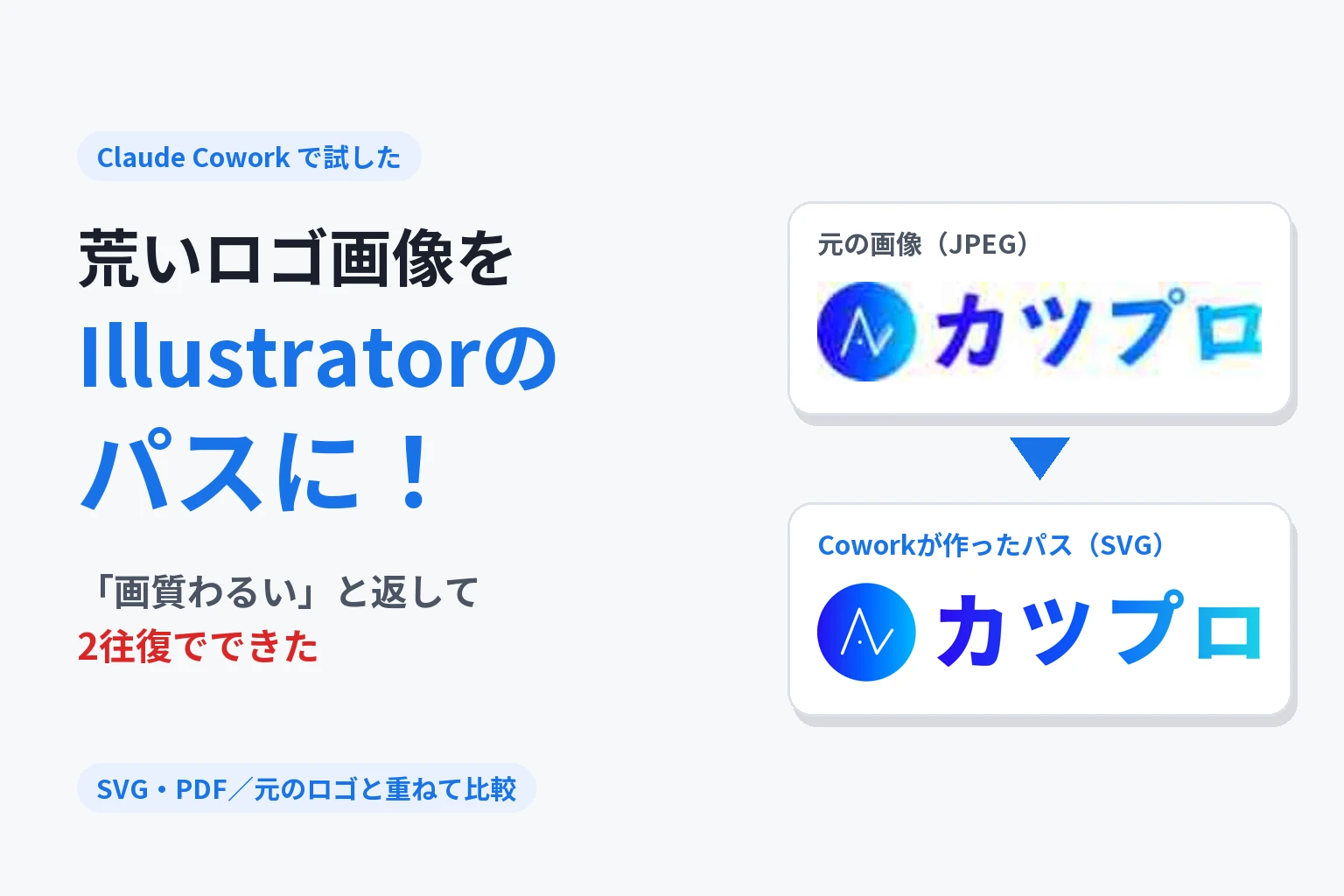
「ロゴのIllustratorデータはありますか?」と聞いたら、返ってきたのは小さくてぼやけたJPEG画像だけ。チラシや看板に使いたいのに、拡大するとガタガタになる。Webや印刷の仕事をしていると、こういう場面にときどき出会います。
これまでは、Illustratorで画像をなぞって描き直すのが定番でした。今回、同じことを Claude の Cowork に頼んでみたところ、会話を2往復するだけで、Illustratorで開けるパス(ベクター)のデータ ができました。この記事では、わざと荒くしたカツプロのロゴを使って、実際の画面で流れを紹介します。うまくいった所だけでなく、元のロゴと重ねて比べた結果も載せます。
まず結論
- 荒いロゴ画像を Cowork に渡して「Illustratorデータのパス化できる?」と聞くと、SVG と PDF のパスのデータ を作ってくれた
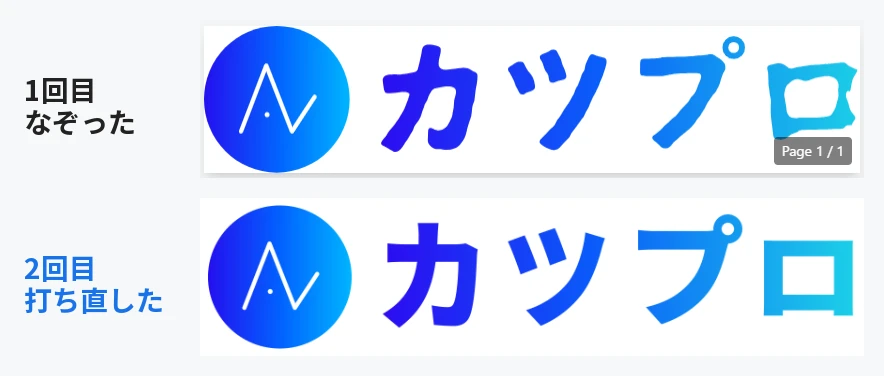
- 1回目は画像をなぞった形で、文字の輪郭が少しガタついた。「画質わるい」と返すと、文字をフォントで打ち直してパスにする方法 に切り替えて、輪郭がきれいになった
- できた SVG の中身は図形とグラデーションだけで、画像の埋め込みはなかった。拡大してもぼやけない
- ただし 元のロゴと全く同じ形ではない。重ねると、色の付いた部分の重なりは約83%だった。つぶれて読めない小さな文字は再現されなかった
- 正式なロゴデータがあるなら、そちらを使うのがいちばん確実。手に入らないときの「下書き」や「つなぎ」として役に立つ
使ったもの
- Claude Cowork(ブラウザの claude.ai から使用。Max プラン・モデルは Opus 5.5)
- 試しの画像:カツプロのロゴを、わざと小さくしてJPEGで粗く保存したもの(横689×縦154px)
Cowork は、Claude にまとまった作業を任せて、ファイルなどの成果物で受け取れる使い方です。公式ヘルプによると、Pro・Max・Team・Enterprise の有料プランで使え、ブラウザ(claude.ai)では Pro・Max・Team プランで使えます。
出典:Claude Coworkを始める|Anthropicヘルプセンター
使った画像はこれです。小さい画像を引き伸ばしたので全体がぼやけ、JPEGのノイズも出ています。マークの中にある小さな「cuesto」の文字は、つぶれてほとんど読めません。

手順1:画像を貼って「パス化できる?」と聞く
claude.ai を開き、入力欄の下の切り替えで 「Cowork」 を選びます。画像をドラッグするか「+」から添付し、ひとこと送るだけです。
これIllustratorデータのパス化できる?
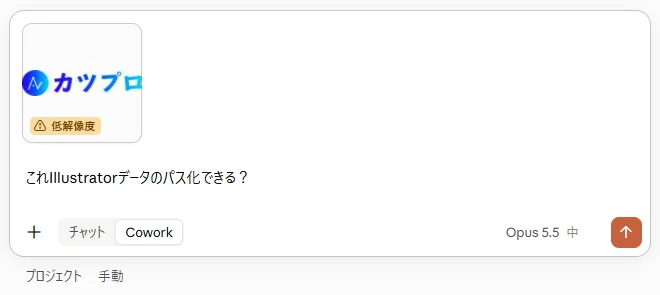
画像を添付すると、左下に 「低解像度」 の印が付きました。荒い画像だということは、Claude 側でも分かっています。
送ると、Claude が作業を始めます。画面には「グラデーションの色を拾う」「ロゴをなぞってSVGにする」など、何をしているかが順に出ます。
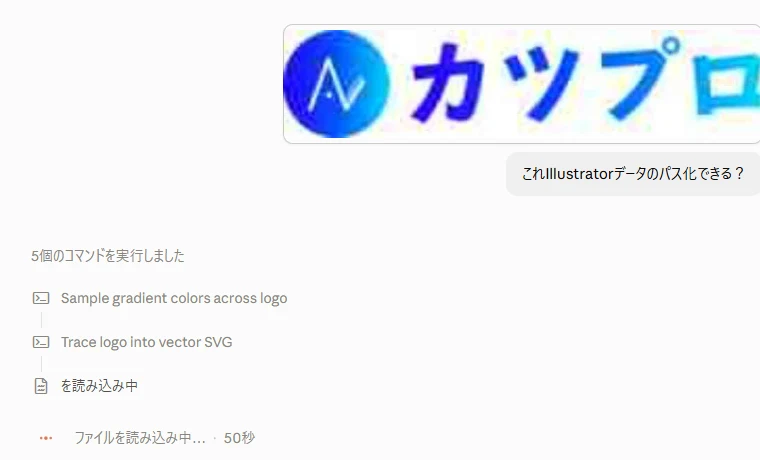
2分ほどで、SVG と PDF のファイルが届きました。ファイルを押すと、画面の右側でプレビューも見られます。
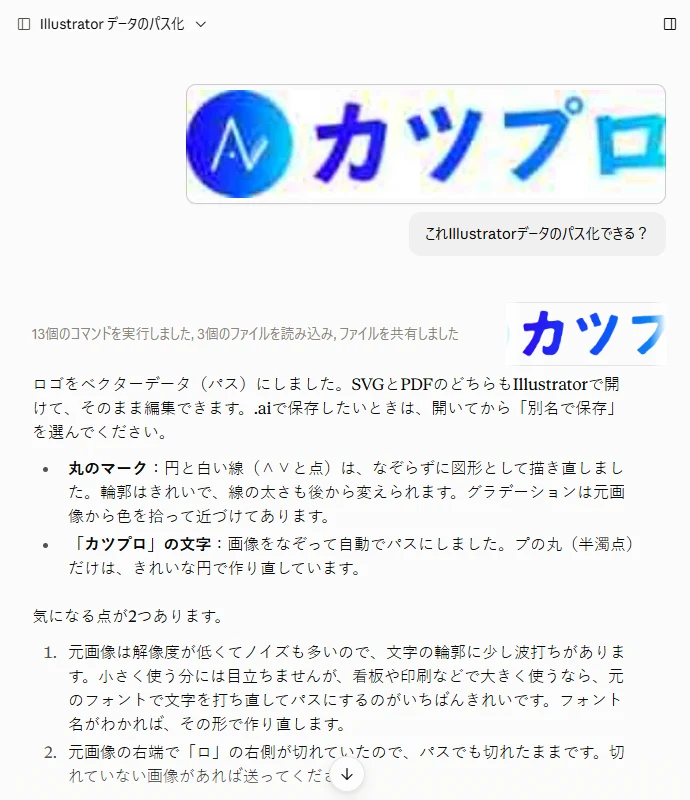
回答では、次のことを説明してくれました。
- 丸のマークと白い線は、なぞらずに図形として描き直した。グラデーションは元画像から色を拾った
- 「カツプロ」の文字は、画像をなぞって自動でパスにした
- SVG・PDF のどちらも Illustrator で開いて編集できる。.ai で保存したいときは、開いてから「別名で保存」
あわせて、気になる点も先に書いてくれました。「元画像の解像度が低いので、文字の輪郭に少し波打ちがある」「元画像の右端で『ロ』が切れているので、パスでも切れたまま」の2点です。実際、試しの画像は右端ぎりぎりで切れていました。
手順2:「画質わるい」と返す
1回目のプレビューを拡大すると、たしかに文字の輪郭がガタついています。そこで、ひとことだけ返しました。
画質わるい
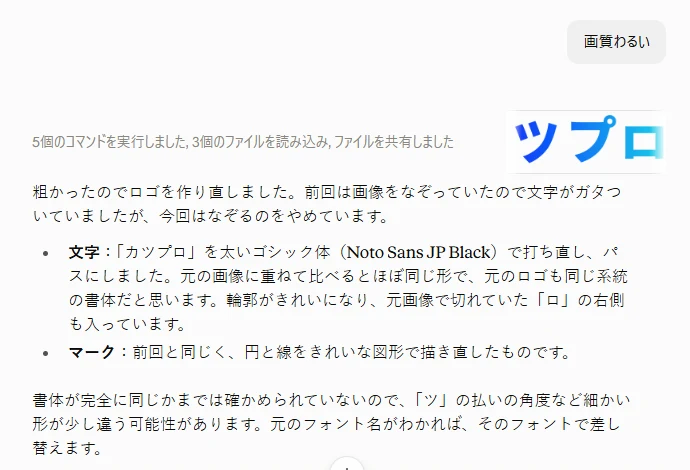
1分ほどで、作り直したファイルが届きました。今回は画像をなぞるのをやめて、「カツプロ」を太いゴシック体(Claude によると Noto Sans JP Black)で打ち直してから、パスにした とのことです。切れていた「ロ」の右側も入っています。
一方で、「書体が完全に同じかまでは確かめられていないので、『ツ』の払いの角度など、細かい形が少し違う可能性がある。元のフォント名が分かれば差し替える」とも書いていました。
1回目と2回目を並べると、違いがよく分かります。
ファイルは SVG・PDF・PNG の3つです。SVG は「ダウンロード」、PDF と PNG は「Googleドライブ」の横の「∨」から「ダウンロード」で保存できます。
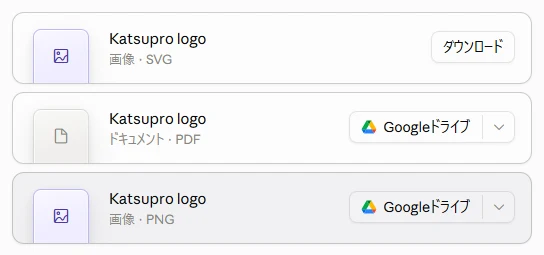
Illustrator は、SVG・PDF・EPS のどれも「開く」で読み込めます。
出典:Illustrator でサポートされるファイル形式|Adobe
できたデータを確かめる
本当にパスになっているか
ダウンロードした SVG ファイルの中身を確かめました。入っていたのは、パス(path)4つ・円(circle)2つ・折れ線(polyline)1つと、グラデーション2つだけです。画像の埋め込みも、文字のデータ(text)もありません。 全部が図形なので、Illustrator で開けば、色や形をそのまま編集できます。
拡大してもぼやけないか
「カ」の部分を、元の画像と、できた SVG で、同じように5倍に拡大して並べました。
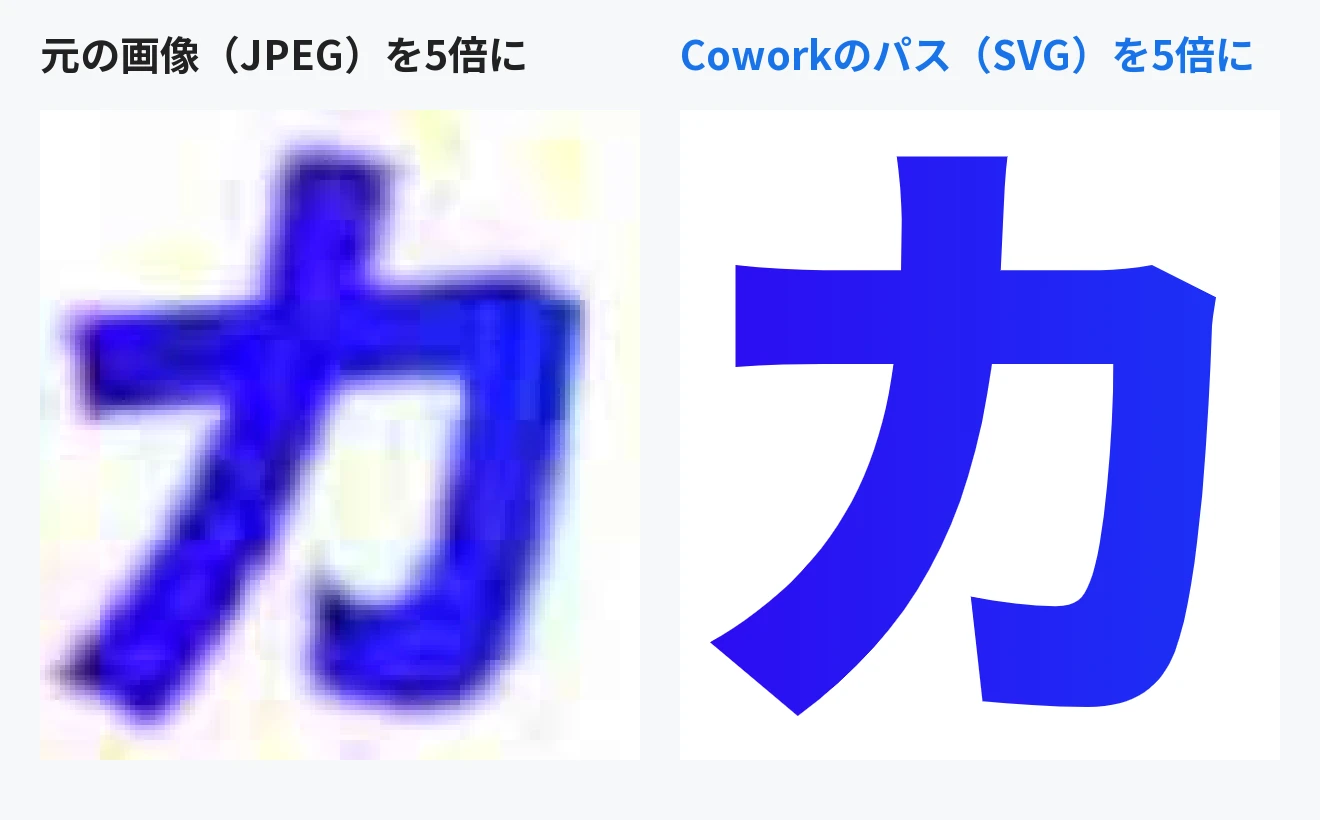
元の画像は拡大するほどぼやけますが、パスは何倍にしても輪郭がくっきりしたままです。看板や大きな印刷物に使うなら、ここがいちばんの違いです。
元のロゴとどれくらい同じか
手元には、荒くする前の元のロゴデータがあります。そこで、元のロゴと Cowork が作ったデータを同じ大きさで重ねてみました。灰色が重なった所、赤が元のロゴにだけある所、青が Cowork のデータにだけある所です。
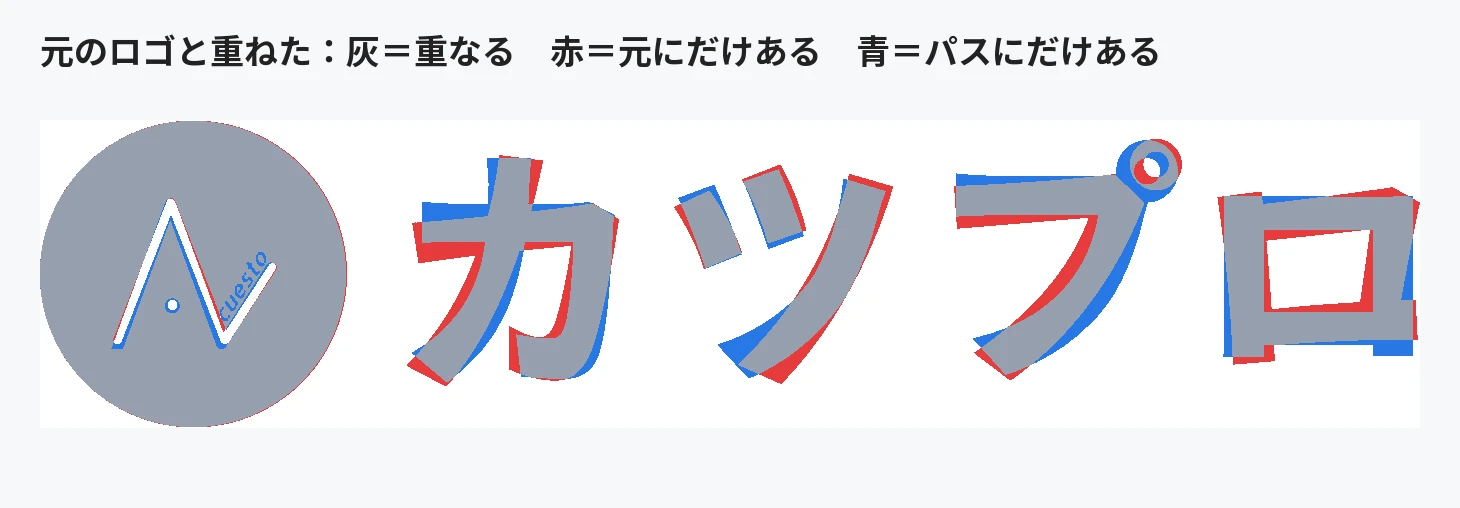
色の付いた部分で比べると、重なっていたのは約83% でした(重なった面積 ÷ どちらかに色がある面積)。
- 丸のマーク:ほぼぴったり重なった
- 「カツプロ」の文字:形はよく似ているが、太さや位置が少しずつずれている。元のロゴの書体とは別の書体で打ち直したためと考えられる
- マークの中の小さな「cuesto」:再現されなかった。元の画像でつぶれて読めない文字は、Claude にも読めない
つまり、見た目はかなり近いが、元のデータと全く同じものではありません。
使うときの注意
- 正式なデータがあるなら、そちらを使う。 会社や団体のロゴには、色・形・余白などの決まり(ガイドライン)があることが多いです。AIが作り直したデータは、あくまで「似せて作ったもの」です
- 他人のロゴは、使ってよいか確かめてから。 取引先のロゴを印刷物に使うときなどは、データの作り方より先に、使う許可が大事です
- 細かい所は、自分の目で確かめる。 つぶれた小さな文字は再現されません。フォント名が分かっていれば最初に伝えると、より元に近い形で作ってくれます
- どの方法で作ったかを聞く。 今回のように、「画像をなぞった」のか「図形やフォントで描き直した」のかで、仕上がりが変わります。回答に書いてくれるので、気に入らなければ方法を変えてもらえます
ファイルの大きさにも上限があります。アップロード・ダウンロードとも、1ファイル30MBまでです。
出典:Claudeでファイルを作成・編集する|Anthropicヘルプセンター
まとめ
- 荒いロゴ画像でも、Cowork に「Illustratorデータのパス化できる?」と頼めば、SVG・PDF のパスのデータが手に入る
- 1回目がガタついていたら「画質わるい」と返すだけで、フォントで打ち直す方法に変えて、きれいにしてくれた
- 拡大してもぼやけないデータになるが、元のロゴと全く同じではない(今回は重なり約83%)。正式なデータが手に入るなら、そちらが確実
ロゴからファビコン(ブラウザのタブに出る小さなアイコン)を作りたいときは、カツプロのツールも使えます。
※画面は2026年10月7日に確かめたものです。AIの回答は、同じ頼み方でも毎回少しずつ変わります。
この記事をシェア