 カツプロ(ホーム)
 カツプロチャットAI
 カツプロ AI SEO
 サーバーウォッチ
 セキュリティ診断
 SEO診断
SEO診断 AIO診断
AIO診断 SNSアカウント診断
 MoteRaku
 デザインギャラリー
 画像ツール
画像ツール ファビコン生成
 OGPの見え方チェック
 文字の読みやすさチェック
 カツプロPR
 SNS文字数カウント
 Instagram画像分割
 QRコード作成
 レビュー
レビュー 名刺スキャン
 見積書・請求書
 電子印鑑作成
ツール・効率化 2026年10月10日
QRコード作成の使い方|URL・Wi-Fi の QR コードを無料で作って保存する

かつ
2026/10/10
これで何ができるか
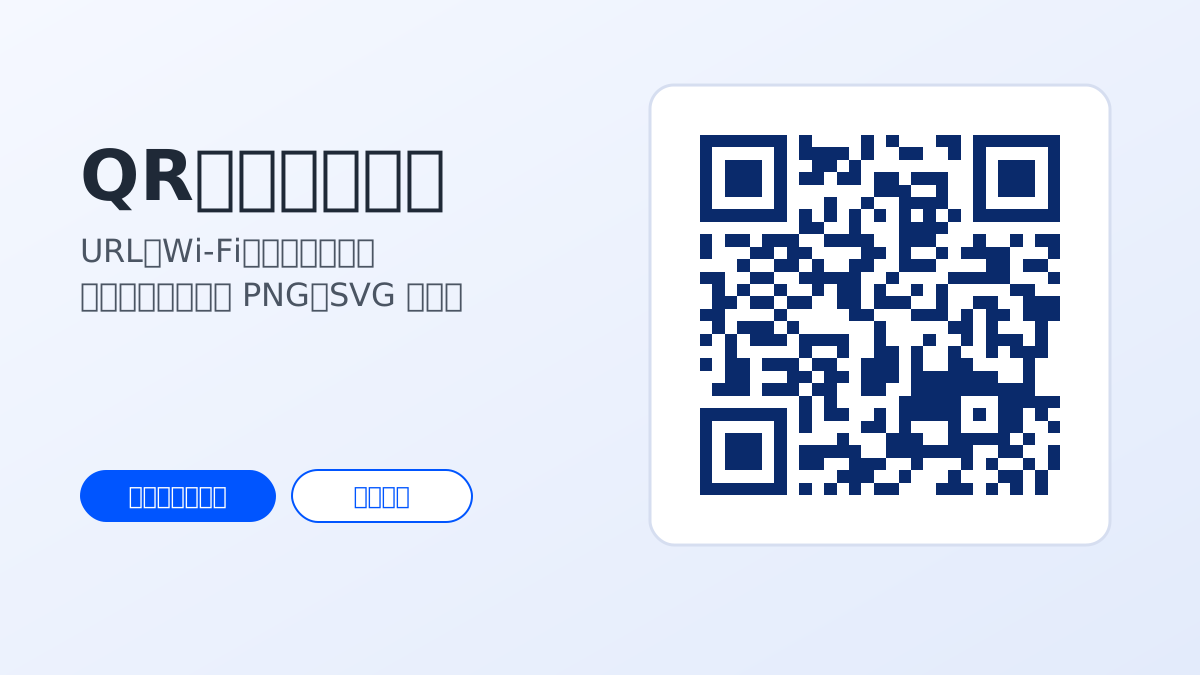
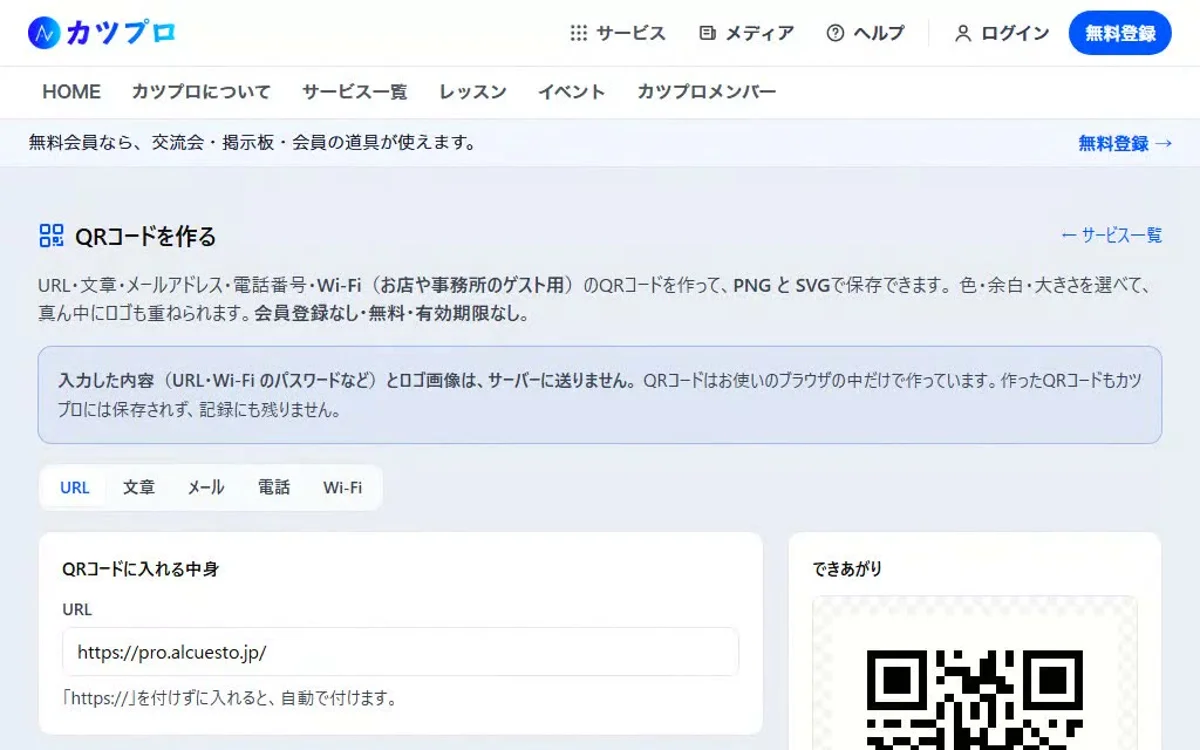
URL・文章・メールアドレス・電話番号・Wi-Fi の QR コードを、その場で作って PNG か SVG で保存できます。色・余白・大きさを選べて、真ん中にロゴも重ねられます。
使える人:だれでも(会員登録なし・無料・回数の制限なし)。入れた内容とロゴ画像はサーバーに送らず、お使いのブラウザの中だけで作っています。
はじめ方
まず動画で流れを見てください(音は出ません)。
- 何の QR コードにするかを選ぶ:上の「URL・文章・メール・電話・Wi-Fi」から選びます。
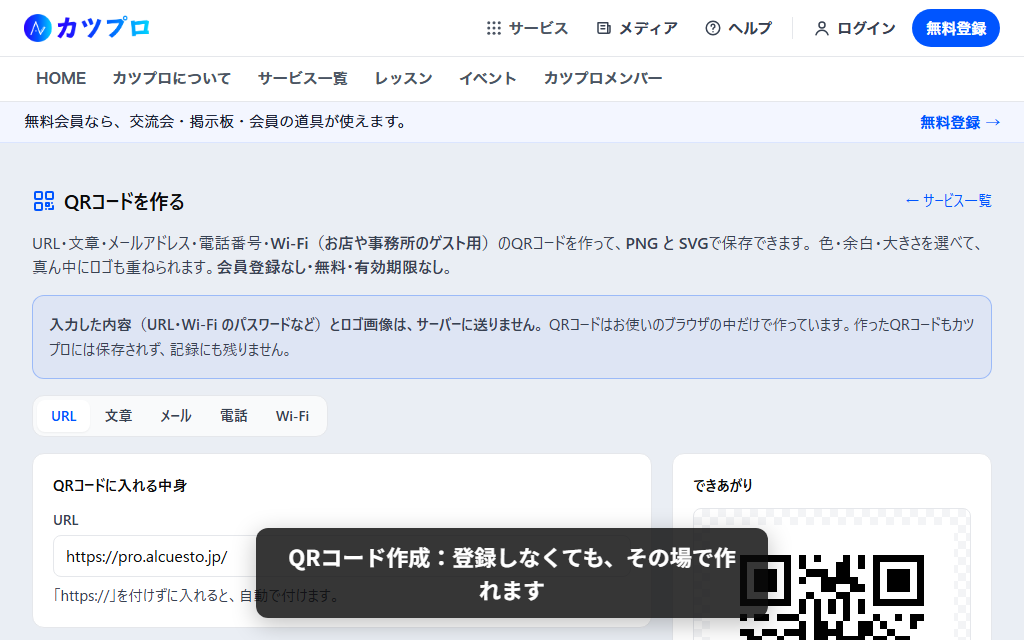
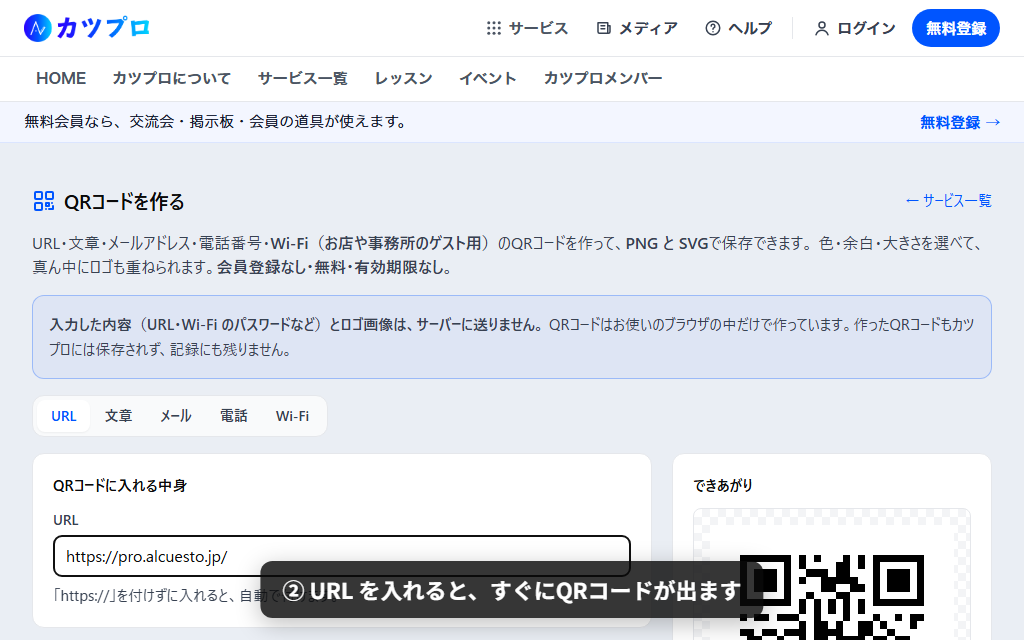
- 中身を入れる:URL を入れると、右の「できあがり」にすぐ QR コードが出ます。「https://」を付けずに入れても、自動で付けます。
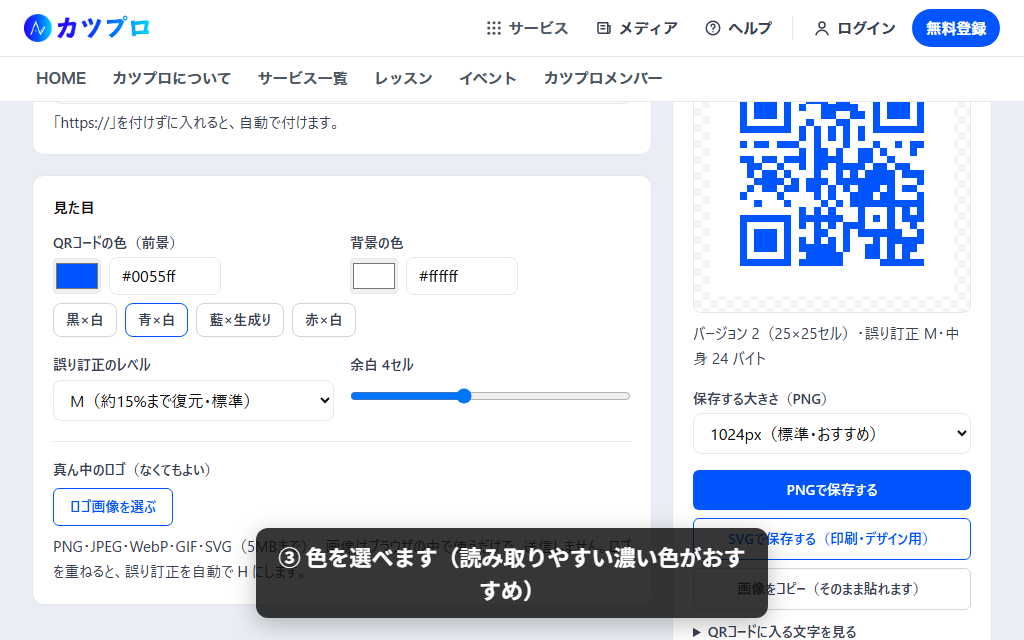
- 見た目を選ぶ:色は「黒×白」「青×白」などから選ぶか、自由に決められます。
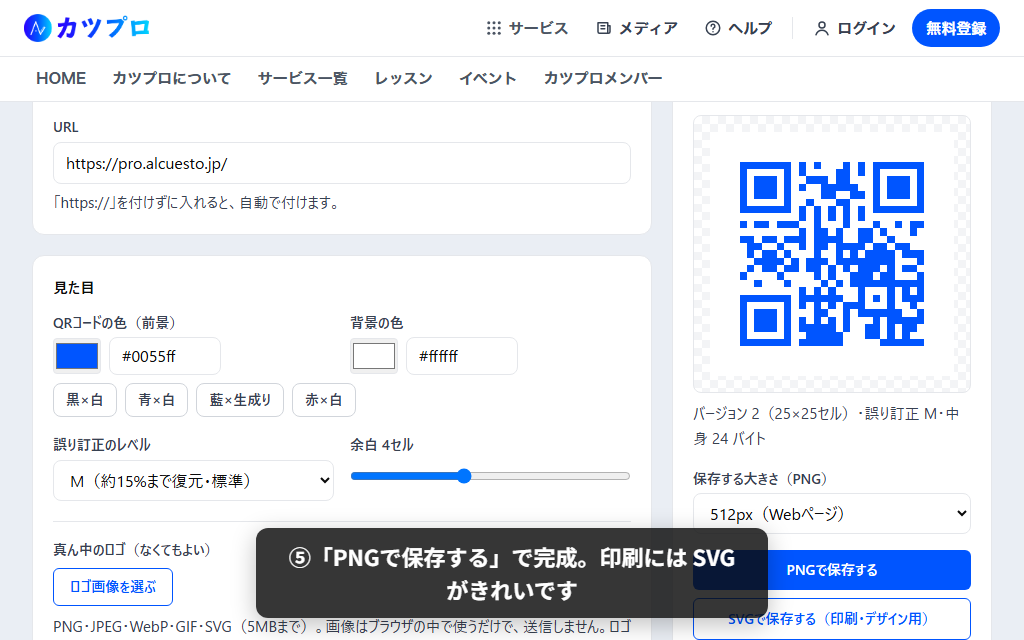
- 大きさを選んで保存する:「保存する大きさ」を選んで「PNGで保存する」。印刷やデザインに使うなら「SVGで保存する」がきれいです。「画像をコピー」でそのまま貼ることもできます。
よくある使い方
- チラシ・名刺にホームページの QR コードを載せる:URL を選び、印刷するなら SVG で保存する。
- お店や事務所のお客さん用 Wi-Fi:Wi-Fi を選び、ネットワーク名とパスワードを入れる。読み取るだけでつながります。パスワードはブラウザの中だけで使い、サーバーには送りません。
- ロゴ入りの QR コード:「ロゴ画像を選ぶ」でロゴを重ねると、読み取りの強さ(誤り訂正)が自動で「H」になります。
つまずきやすい所・よくある質問
- 読み取れない:色が薄い・背景との差が小さいと読めないことがあります。濃い色×白がいちばん確実です。印刷する前に、必ずお手元のスマホで読み取れるか試してください。
- QR コードに期限はありますか:ありません。中身をそのまま QR コードにしているので、カツプロが無くなっても読み取れます。
- 作った QR コードはカツプロに残りますか:残りません。保存は、お使いの端末に保存した物だけです。
ほかの質問はヘルプへ。
あわせて使うと便利なサービス
- 画像ツール:ロゴを小さく・軽くしてから QR コードに重ねる
- OGPの見え方チェック:QR コードで開くページが、SNS でどう見えるかを確かめる
この記事の著者・監修

生成AIエンジニア/フロントエンドエンジニア/舞台監督などなど
カツ
カツプロ運営者のカツです! AI・Web関連から、日常のことなど、私目線の回答も交えながらお伝えします!
この記事をシェア