 カツプロ(ホーム)
 カツプロチャットAI
 カツプロ AI SEO
 サーバーウォッチ
 セキュリティ診断
 SEO診断
SEO診断 AIO診断
AIO診断 SNSアカウント診断
 MoteRaku
 デザインギャラリー
 画像ツール
画像ツール ファビコン生成
 OGPの見え方チェック
 文字の読みやすさチェック
 カツプロPR
 SNS文字数カウント
 Instagram画像分割
 QRコード作成
 レビュー
レビュー 名刺スキャン
 見積書・請求書
 電子印鑑作成
ChatGPT Spaceとは?できること・使えるプラン・注意点を公式画面と動画で解説

かつ
2026/10/18
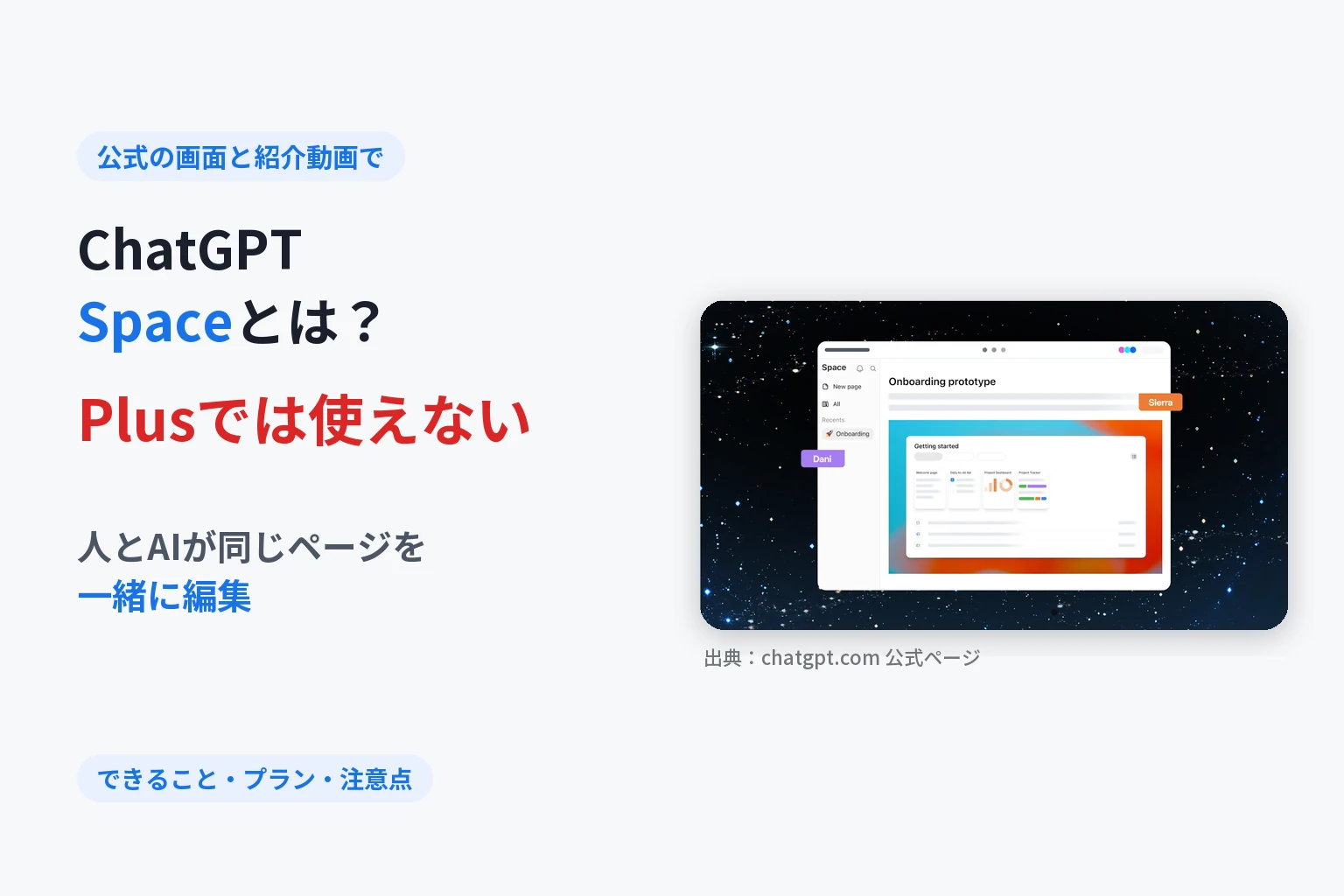
OpenAI が、チームと ChatGPT が同じページを一緒に作れる「ChatGPT Space」を出しました。「Notion や Google ドキュメントの代わりになるの?」「自分のプランで使えるの?」と気になっている人も多いと思います。
この記事では、OpenAI の公式ページ・ヘルプ・公式の紹介動画をもとに、次のことをまとめます。
- ChatGPT Space とは何か、何ができるのか
- どのプランで使えるのか(Plus では使えません)
- 公式の紹介動画で、実際の画面がどう動いているか
- 共有したときに、何が相手に見えるのか
- 今わかっている制限と、向いている人
まず結論:Pro・Business・Enterprise 向けの「AI と一緒に編集する共有ページ」
| 項目 | 内容 |
|---|---|
| 何か | ChatGPT の中に作る共有の作業場所。「ページ」という新しい形の文書を、チームの人と ChatGPT が一緒に編集できる |
| 発表 | 2026年9月29日(OpenAI DevDay 2026) |
| 使えるプラン | Pro・Business・Enterprise。無料版・Go・Plus では使えない |
| 使える場所 | 作成・編集はウェブ版とデスクトップアプリ。スマホでは見る・探す・共有するだけで、編集はできない |
| 料金 | Space だけの料金はない。プランの料金に含まれる |
| 注意 | ページに書かれたことは、共有した相手全員に見える。ChatGPT がメモリーから書いた内容も同じ |
ChatGPT Space とは
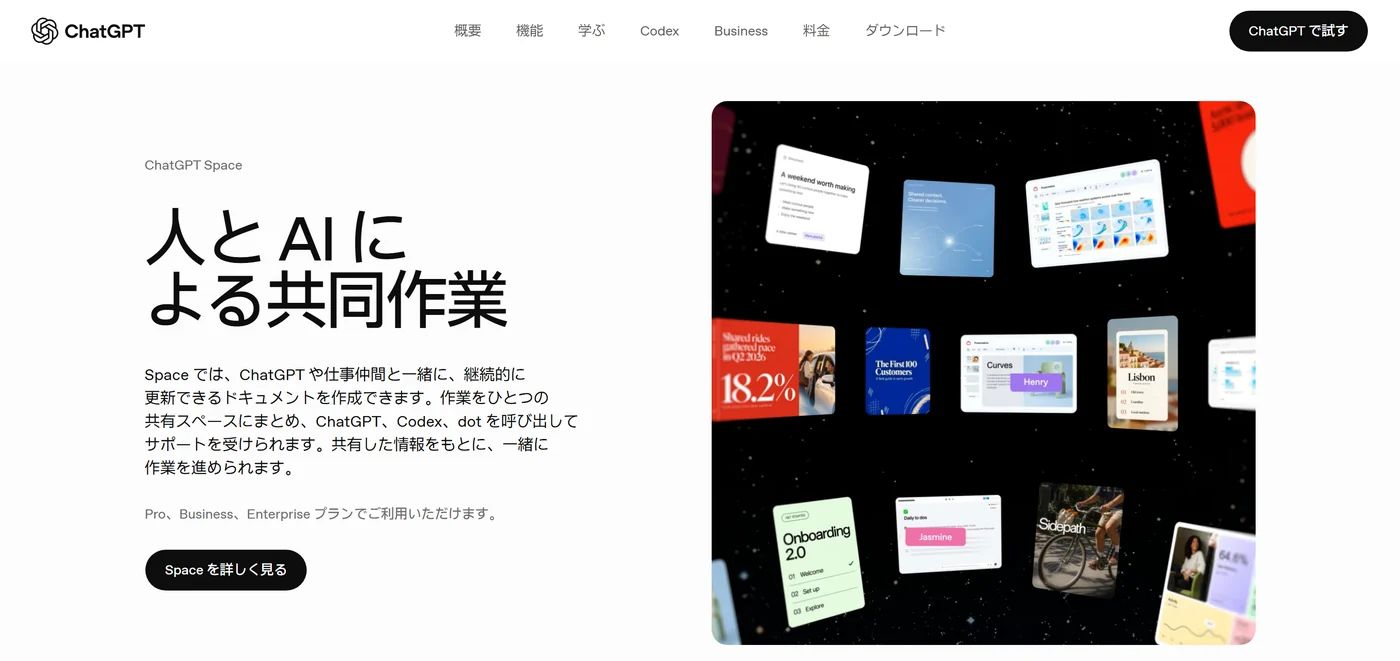
公式ページの説明は、「ChatGPT や仕事仲間と一緒に、継続的に更新できるドキュメントを作成できます」 です。作業をひとつの共有スペースにまとめて、ChatGPT・Codex・dot(OpenAI の常駐型の AI)を呼び出して手伝ってもらえます。
ヘルプによると、Space はこれまでの「ライブラリ」に代わるものです。プロジェクトの機能はそのまま残ります。
中心になるのは 「ページ」 です。DevDay 2026 の振り返り記事では、ページを 「人とエージェントの共同作業のために設計された、新しいタイプのドキュメント」 と説明しています。文章を書く、調べる、グラフを作る、画像を作る、情報を図にするなど、ChatGPT でできることはページの上でもできるとされています。
出典:DevDay 2026 の振り返り|OpenAI、ChatGPT Space 入門|OpenAI ヘルプセンター
できること
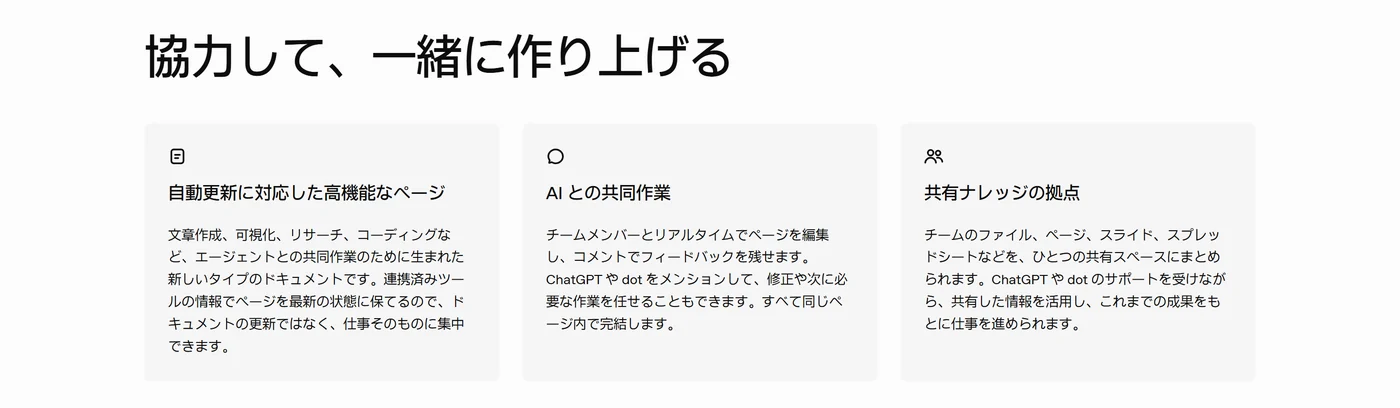
公式ページと公式の使い方ドキュメントに書かれていることを、まとめました。
| できること | 内容 |
|---|---|
| ページを一緒に編集する | 編集の権限がある人は、同じページを同時に編集できる。コメントも残せる |
| ChatGPT に頼む | 本文やコメントで @ChatGPT や @dot と書くと、直してもらったり次の作業を任せたりできる |
| 選んだ文字を直してもらう | 文字を選ぶと「Ask for change」(直してと頼む)と「Comment」(コメント)が出る |
| いろいろな部品を入れる | / を打つと、表・コード・画像・ファイル・別のページへのリンク・図や画面デザインなどを入れられる |
| Codex への作業を置く | ページに「Codex にやってもらうこと」を書いておく部品がある |
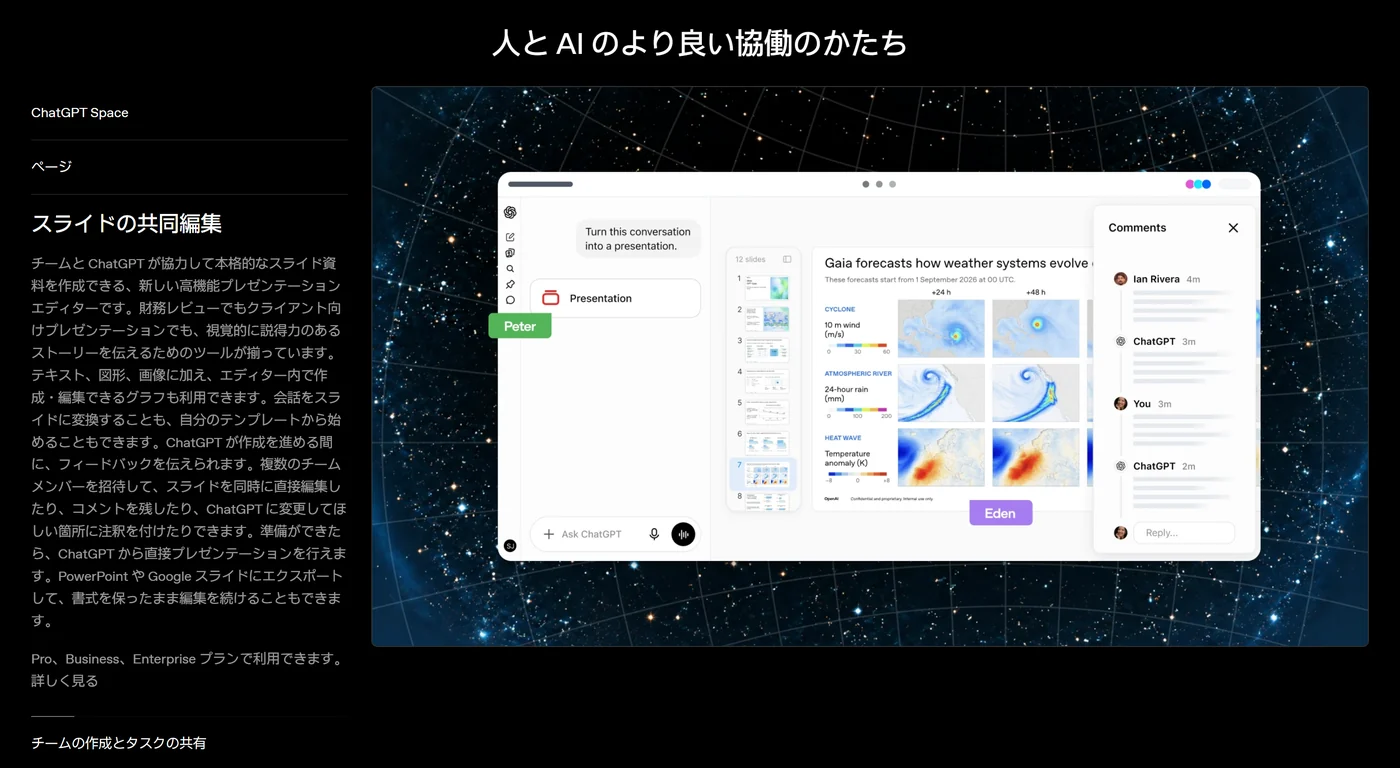
| スライドを一緒に作る | スライドを共同で編集し、PowerPoint・PDF・Google スライドに書き出せる |
| 権限を分ける | 「見るだけ」「コメントできる」「編集できる」の3段階(スライドは「見るだけ」と「編集できる」の2段階) |
公式ページには、使い方の例として 「ダッシュボードを最新に保つ」「チームメイトのデザインを開発タスクに変える」「作業が止まっている所を知らせる」 が挙げられています。
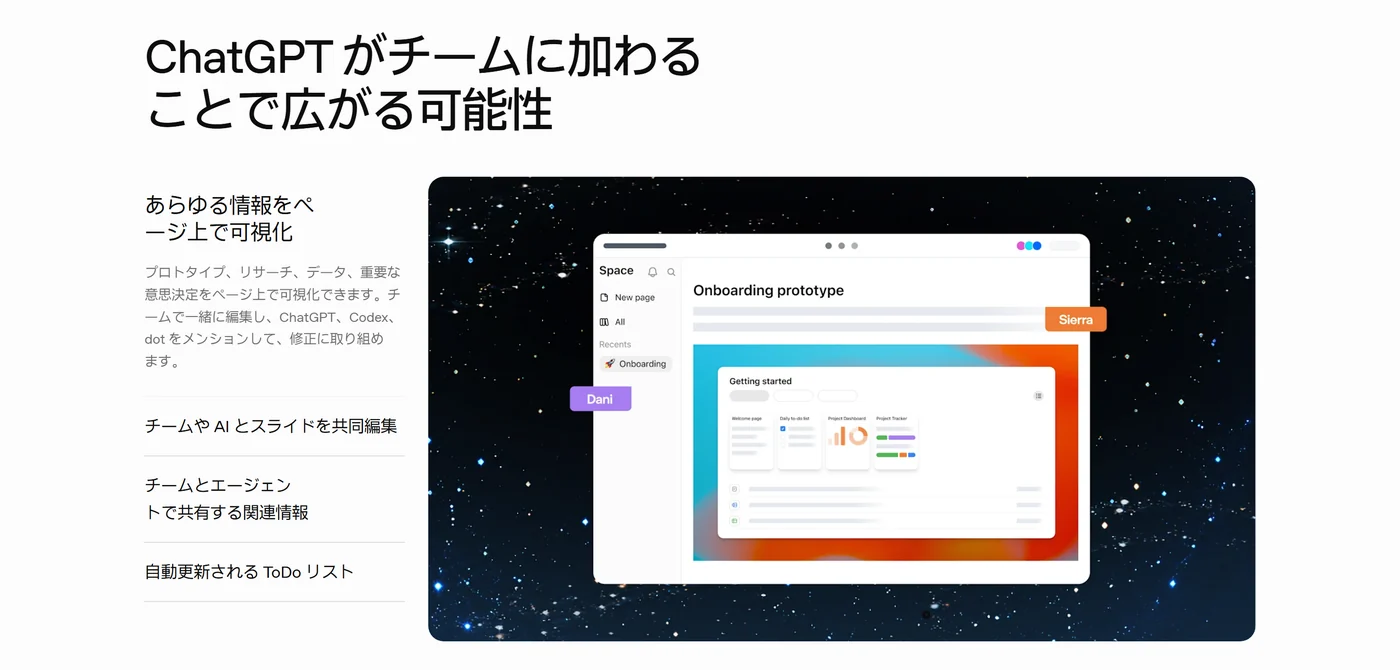
出典:ChatGPT Space|ChatGPT 公式、Pages|ChatGPT Learn、Agents|ChatGPT Learn、Collaboration|ChatGPT Learn
dot とも一緒に作業できる
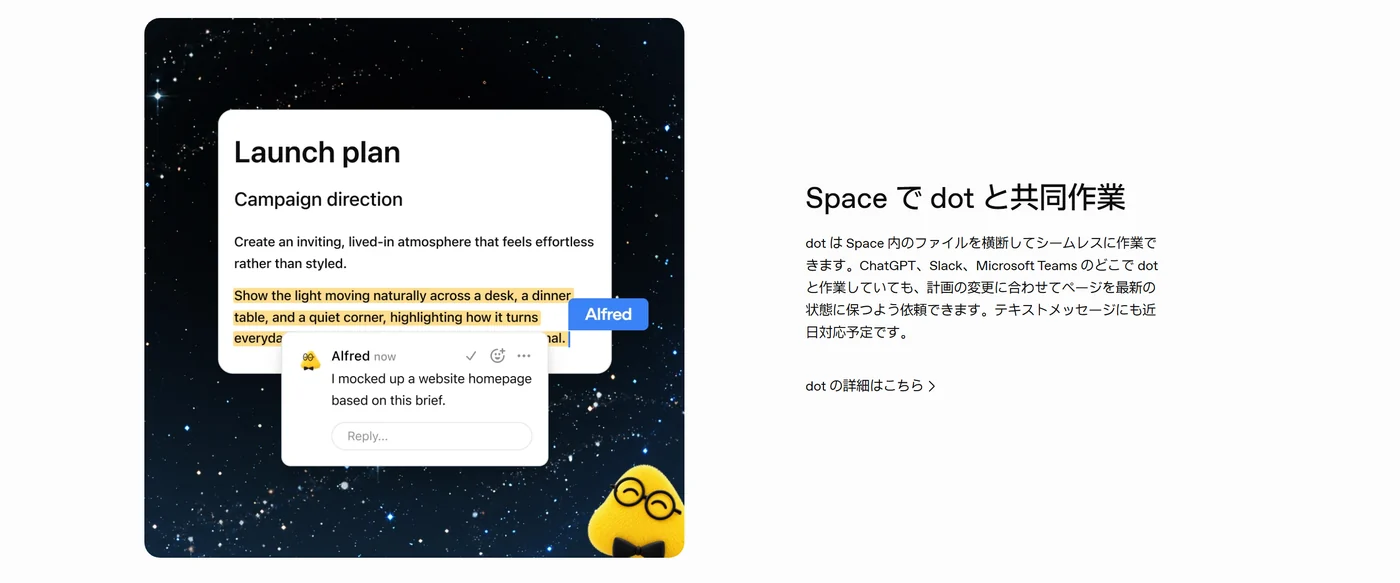
dot は、Space の中のファイルをまたいで作業できます。公式ページでは、ChatGPT・Slack・Microsoft Teams のどこから頼んでも、計画の変更に合わせてページを最新に保てると説明されています。dot そのものについては「OpenAIの常駐AI「dots」とUltrafast、速さを実測してみた」にまとめています。
スライドの共同編集
公式の紹介動画で見る実際の画面
OpenAI の公式 YouTube チャンネルが、2026年10月13日に紹介動画「Work with your team in ChatGPT Space」(3分23秒)を出しています。2人が1つのチャットからページを作り、一緒に仕上げていく流れが、実際の画面で映っています。
動画の中で映っていることを、時間の順にまとめました(カツプロで動画を見て確認)。
| 時間 | 映っていること |
|---|---|
| 0:42〜0:48 | チャットの入力欄に「Create a launch day Page from this conversation」(この会話から発表日のページを作って)と入れ、ChatGPT がページを作り始める |
| 0:49〜0:58 | できたページを、直接直すことも、ChatGPT に質問したり直してもらったりすることもできると説明する |
| 1:05〜1:20 | ページを同僚と共有し、同僚がそのページをリアルタイムで直す |
| 1:40〜1:48 | 「同僚のメモを、私の話し方で台本に入れて」と ChatGPT に頼む |
| 1:49〜2:10 | 自分のチャットと出典は自分だけのもので、ページを見る人には見えないと説明する。相手にも、その人だけのチャットがある |
| 2:23〜2:32 | 台本を絵コンテ(場面の下書きの絵)に変える |
| 2:33〜2:48 | Slack と Google ドライブの動きに合わせてページを最新に保つよう ChatGPT に頼む。画面には「Schedule updates to this page」(このページの更新を予約する)のボタンが映る |
| 3:09〜3:16 | 始め方として「会話をページにして、チームに共有する」と案内する |
※動画には、ページを自動で最新に保つ場面があります。ただ、ヘルプには 「『最新の状態に保つ』によるページの自動更新は、リリース時点では利用できません」 と書かれています。今使えるかどうかは、この記事では確かめられていません。
どのプランで使えるか:Plus では使えない
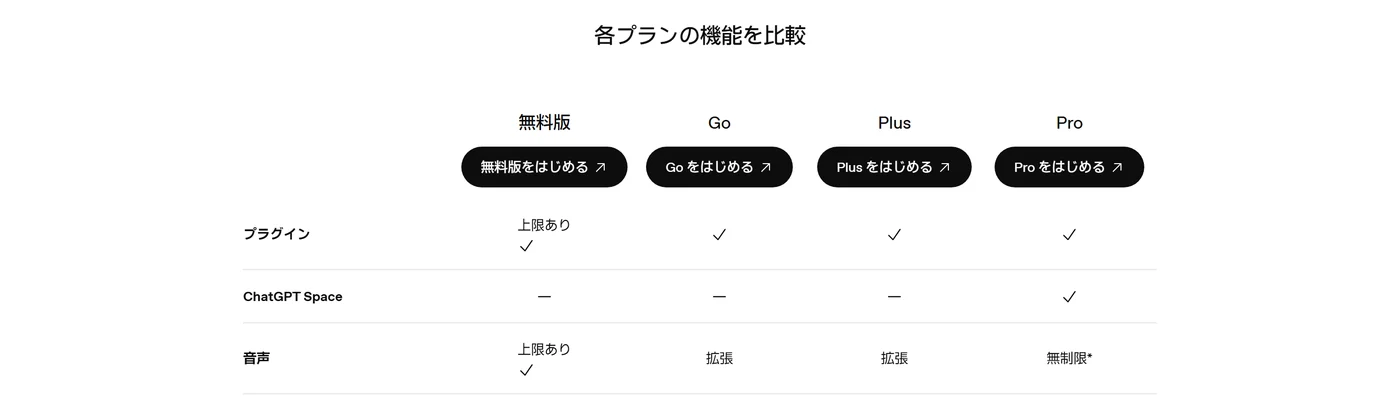
料金ページの個人向けのプランの比較では、ChatGPT Space に印が付いているのは Pro だけ です。無料版・Go・Plus は「―」になっています。
日本の料金ページでの月額は、次のとおりです(2026年10月18日に確認)。
| プラン | 月額 | ChatGPT Space |
|---|---|---|
| 無料版 | ¥0 | 使えない |
| Go | ¥1,400 | 使えない |
| Plus | ¥3,000 | 使えない |
| Pro | ¥16,800から | 使える |
| Business・Enterprise | 料金ページの「ビジネス・エンタープライズ向け」で確認 | 使える |
Plus から Space を使うには、Pro か Business に変える必要があります。
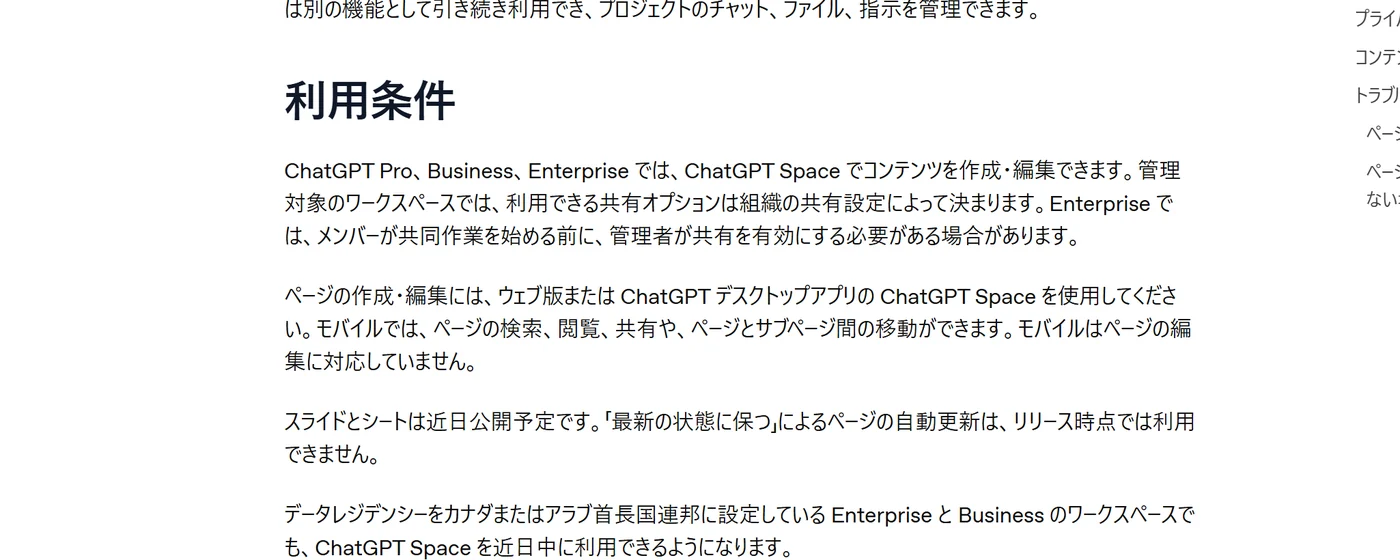
出典:ChatGPT Space 入門|OpenAI ヘルプセンター
ヘルプの「利用条件」には、ほかに次のことが書かれています。
- Business などの管理されたワークスペースでは、使える共有の範囲は組織の設定で決まる
- Enterprise では、管理者が共有を有効にしないと共同作業を始められない場合がある
- データの保存場所をカナダやアラブ首長国連邦にしている Enterprise と Business のワークスペースでは、近日中に使えるようになる
日本で使えるかどうかについて、はっきり書かれた所はありません。ただ、製品ページとヘルプには日本語版があります。
始め方
ヘルプに書かれている手順です。
- 材料がそろっている会話を開く(または新しく会話を始める)
- ChatGPT に「この会話からページを作って」と頼み、入れたい中身やファイルを伝える
- できたページを開いて確かめ、直接直すか、ChatGPT に直してもらう
- 共有するときは、ページを開いて「共有」を選び、相手と「見るだけ」か「編集できる」かを選ぶ
スペース(ページをまとめる入れ物)を作るときも、ChatGPT に「Website launch という名前のスペースを作って」のように頼めます。
出典:ChatGPT Space 入門|OpenAI ヘルプセンター
共有したときに相手に見えるもの
一緒に使ううえで、いちばん気をつけたい所です。ヘルプの「共有、データ、コントロール」の記事には、次のように書かれています。
| 項目 | ヘルプに書かれていること |
|---|---|
| 自分のチャットとメモリー | ページを共有しても、自分のチャットやメモリーそのものは相手に渡らない |
| メモリーから書いた内容 | ChatGPT がメモリーの情報を使ってページに書いた場合、その内容はページを見られる人全員に見える |
| ページに上げたファイル | ページの権限に従う。ページを見られる人はファイルも見られる |
| リンクだけ貼ったファイル | 元の場所の権限のまま。ただし、そのファイルの中身をページに写したり要約したりすると、その部分は見える |
| 学習への利用(個人のアカウント) | ページを読み書きした人それぞれの設定に従う。設定の場所は「設定 → データコントロール → すべての人のためにモデルを改善する」 |
| 学習への利用(Business・Enterprise) | 初期設定では、ビジネスとエンタープライズのデータを学習に使わない |
共有する前に、ページに書かれた中身を一度読み直すのが安全です。
出典:ChatGPT Space の共有、データ、コントロール|OpenAI ヘルプセンター
今わかっている制限
公式の資料に書かれている制限です。
- スマホでは、ページを編集できない
- ページの自動更新(最新の状態に保つ)は、リリース時点では使えない
- ヘルプでは、スライドとシートは「近日公開予定」。そのうちスライドは、2026年10月16日のリリースノートで、Space を使える Pro・Business・Enterprise の人へ順に提供を始めたと案内されている
- Enterprise の共有は、申し込んで使う試験的な提供
- スライドには「コメントできる」の権限がない
- 親のページを消すと、その下のページも、ほかの人が持っているものまで一緒にゴミ箱に入る
出典:ChatGPT Space 入門|OpenAI ヘルプセンター、ChatGPT リリースノート|OpenAI ヘルプセンター、Collaboration|ChatGPT Learn
メリットとデメリット
| メリット | デメリット |
|---|---|
| 会話をそのままページにでき、まとめ直す手間が減る | Plus では使えず、Pro(月¥16,800から)か Business が必要 |
| 人と ChatGPT が同じページを同時に直せる | スマホでは編集できない |
| 自分のチャットは相手に見えないまま、ページだけを共有できる | メモリーから書かれた内容は相手に見える |
| 表・画像・図・スライドを同じ場所で作れる | ページの自動更新は、リリース時点では使えない |
| 見るだけ・コメント・編集の3段階で権限を分けられる | 親ページを消すと、下のページもまとめて消える |
向いている人・向いていない人
向いている人
- すでに ChatGPT の Pro や Business をチームで使っている人
- 企画書・台本・発表の準備など、会話で考えたことを人と一緒に仕上げたい人
- スライドまで ChatGPT の中で作って、PowerPoint や Google スライドに書き出したい人
向いていない人
- Plus のまま使いたい人(今は使えない)
- スマホだけで編集したい人
- 社外の人と、メモリーに入っている情報が混ざると困る文書を作る人
ショート動画で見る
この記事の要点を、1分ほどのショート動画にまとめました(画面は OpenAI の公式ページのものです)。
まとめ
- ChatGPT Space は、人と ChatGPT が一緒に編集できる共有ページの場所です
- 使えるのは Pro・Business・Enterprise で、Plus では使えません
- 会話からページを作る、同時に編集する、スライドにするといった流れは、公式の紹介動画で実際の画面が見られます
- 共有するときは、ChatGPT がメモリーから書いた内容も相手に見える点に気をつけてください
この記事の著者・監修

カツ
カツプロ運営者のカツです! AI・Web関連から、日常のことなど、私目線の回答も交えながらお伝えします!
この記事をシェア